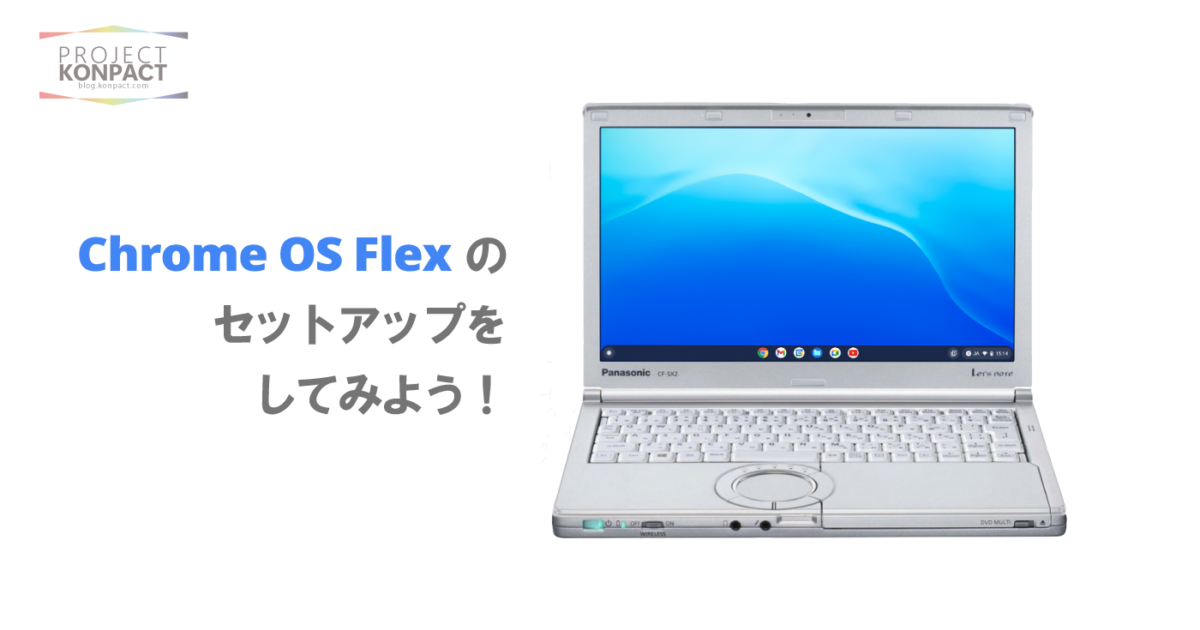
【図解】 Google Chrome OS Flexのセットアップ

今回は実際の写真を使いながらできるだけ「わかりやすく」
Google Chrome OS Flexのセットアップをしていこうと思います!
Chrome OS Flexのインストール方法はこちらをご覧ください!
↓の記事です!!

目次

この記事の環境

  • PC : Panasonic Let’s note CF-SX2
  • OS : Chrome OS Flex 14516.0.0

Chrome OS Flexのセットアップ

ChromeVOX(画面読み上げ機能)の使用の有無

初回起動時にはChromeVox(画面読み上げ機能)を使用するかを聞かれます。
ChromeVoxを使用する場合には、「Yes, activate ChromeVox」をクリックします。
必要がない場合は、「No, continue without ChromeVox」をクリックして下さい。
万が一、有効・無効のボタンを誤って押してしまった場合、Ctrl+Alt+Zを押すと
有効・無効を切り替えることができます。
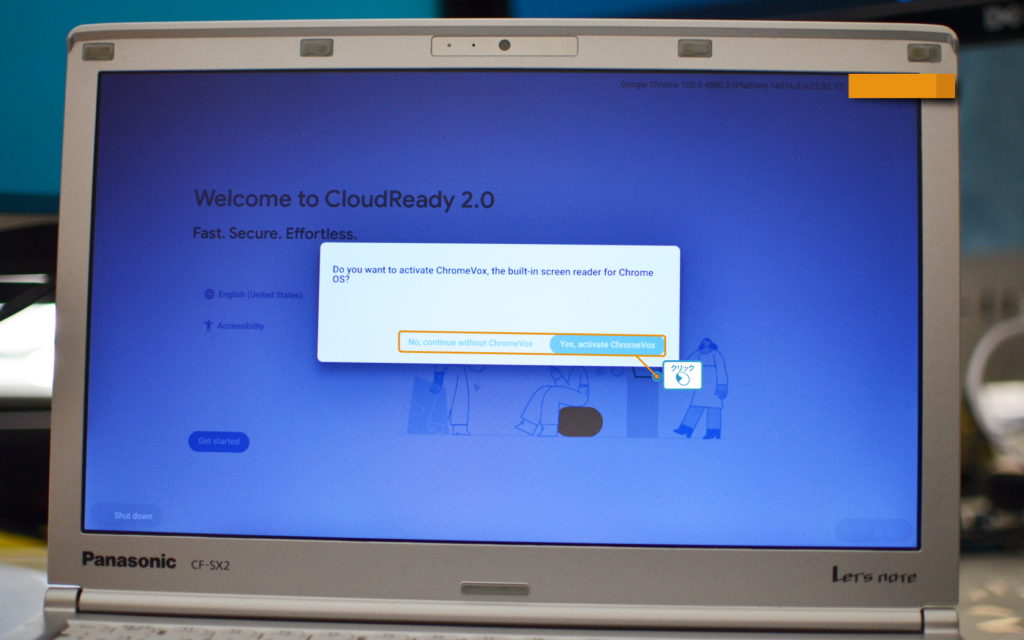
Chrome OS Flexのセットアップ画面(Chrome Voxを有効化するかを問われている画面)

言語とキーボードの選択(任意)

言語の設定

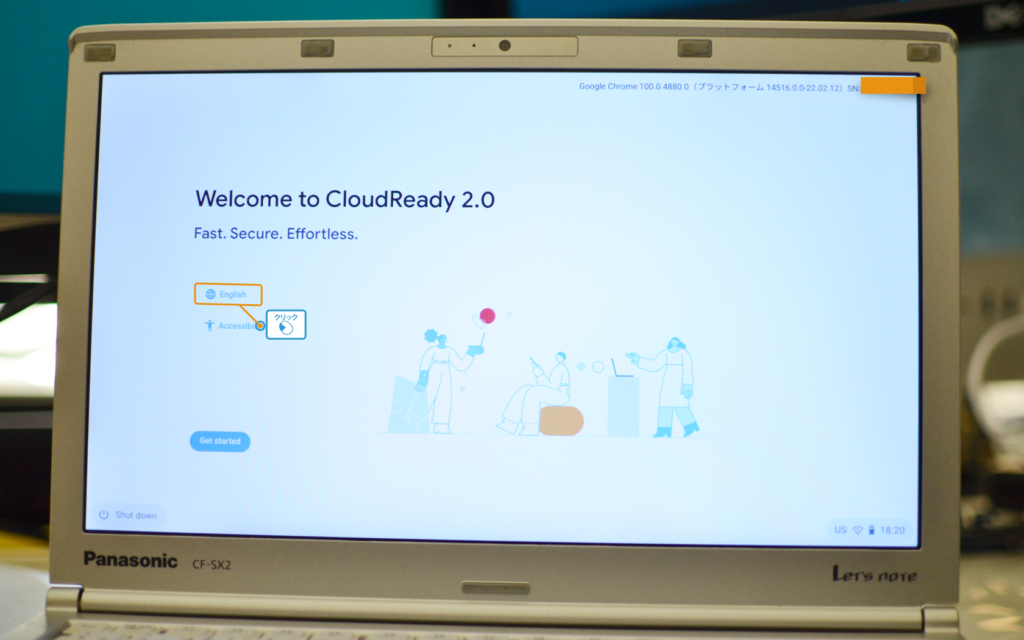
Welcome to CloudReady 2.0
(CloudReady 2.0ってどの子?!っていう突っ込みはよしておきます(笑))

Chrome OS Flexで使用する言語の設定をしていきましょう。
「English(United States)」をクリックします。
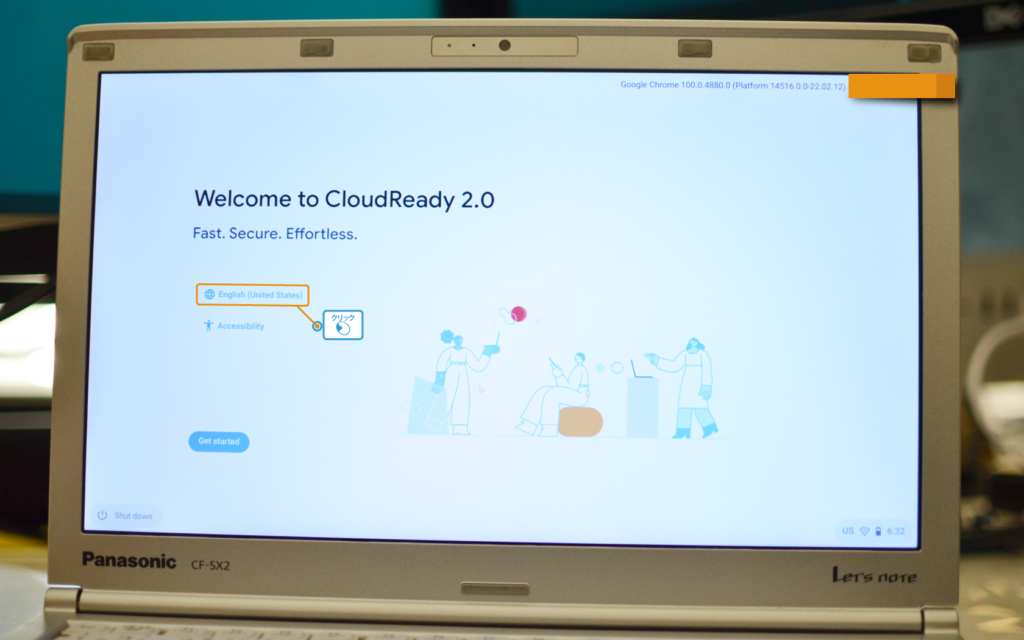
Chrome OS Flexのセットアップ画面(Welcome to CloudReady 2.0)

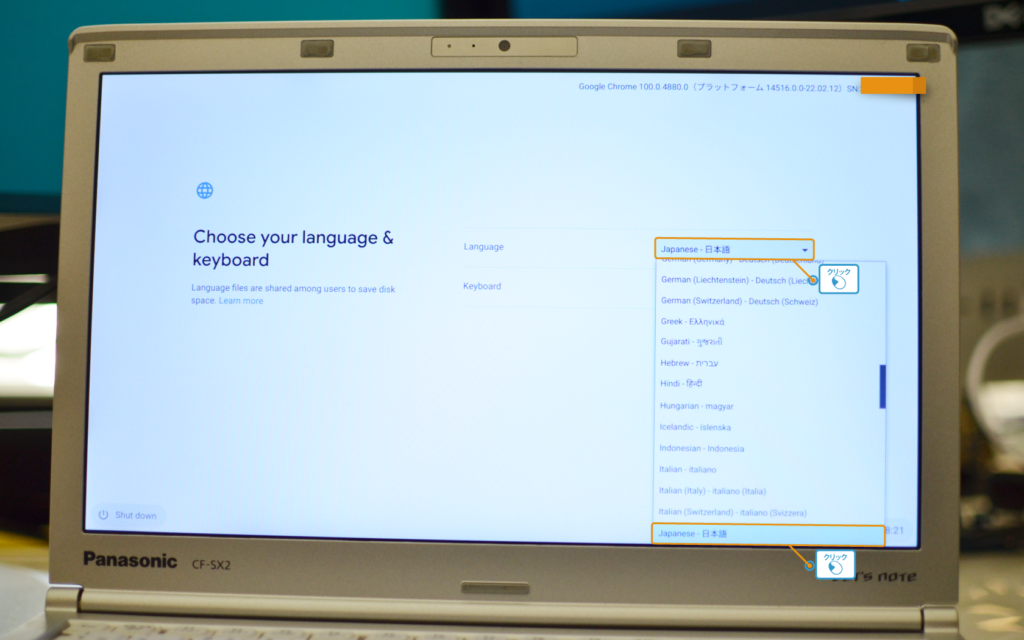
Languageの横の「English(United States)」と書いてあるリストボックスをクリックして、設定したい言語に変更します。
今回は日本語に設定するため、「Japanese – 日本語」を選択しました。
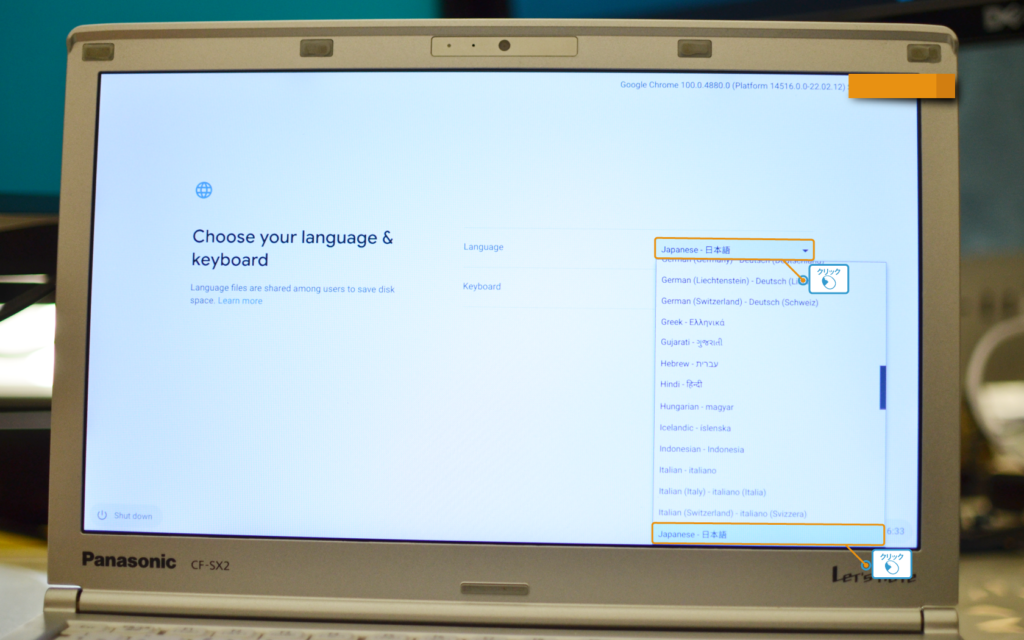
Chrome OS Flexのセットアップ画面(言語の設定)

キーボードの設定

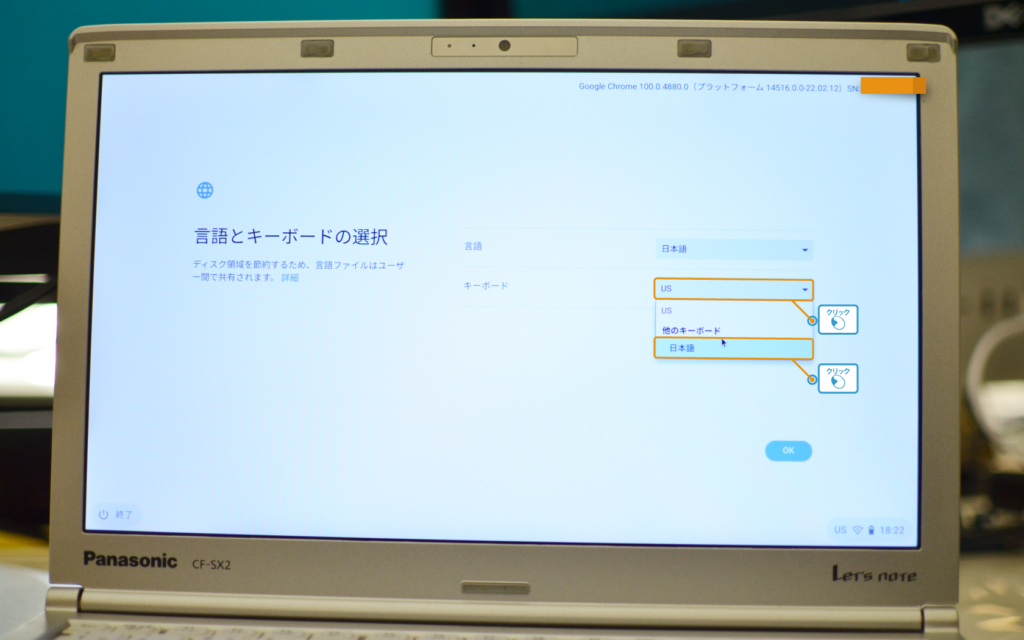
キーボードの横「US」と書いてあるリストボックスをクリックして、
「日本語」に変更します。
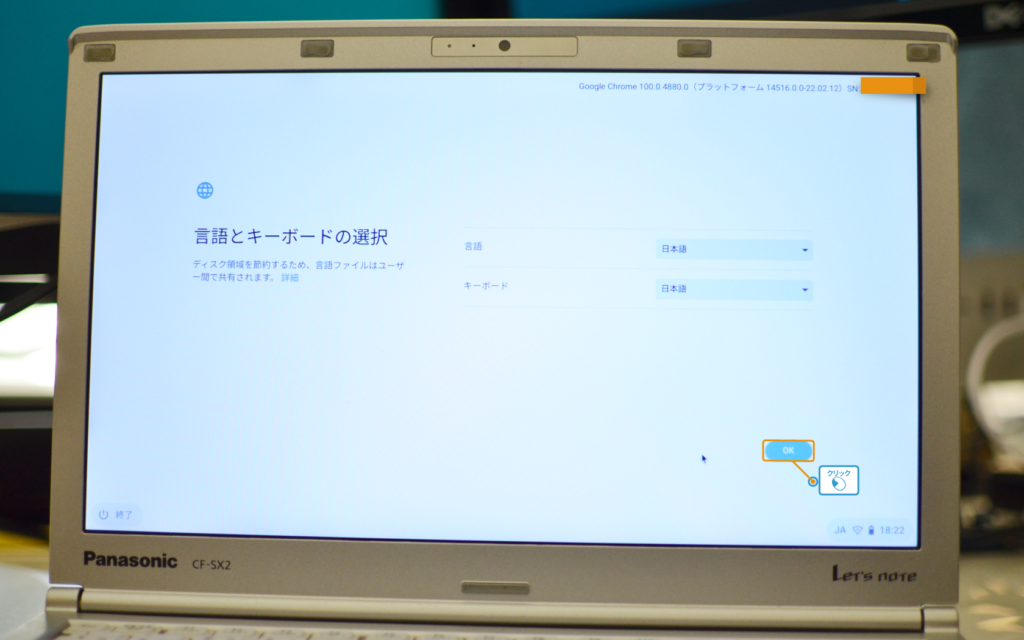
設定出来たら、「OK」をクリックします。

Chrome OS Flexのセットアップ画面(キーボード設定)

セットアップを進めていきましょう!

CloudReady 2.0へようこそ♪
(えっと、、、インストールしたのは、、、Chrome OS Flex…というツッコミはしないようにします!!)しつこい?(笑)
「始める」をクリックします。
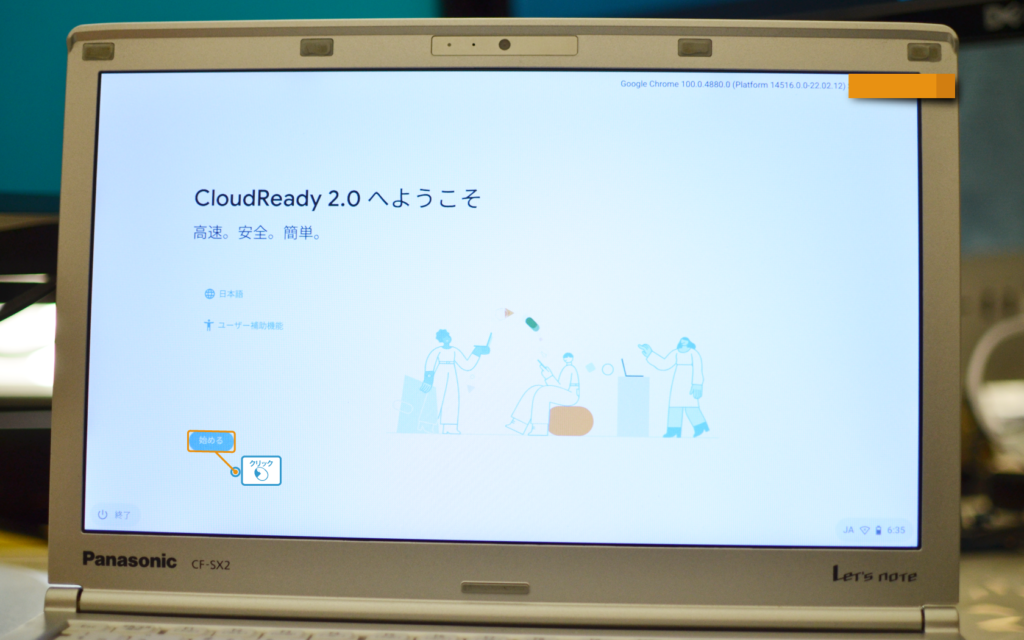
Chrome OS Flexのセットアップ画面(CloudReady 2.0 へようこそ)

ネットワークへの接続

SSIDの選択

Wi-Fiに接続しましょう。
お使いのWi-FiのSSIDを見つけてクリックします。
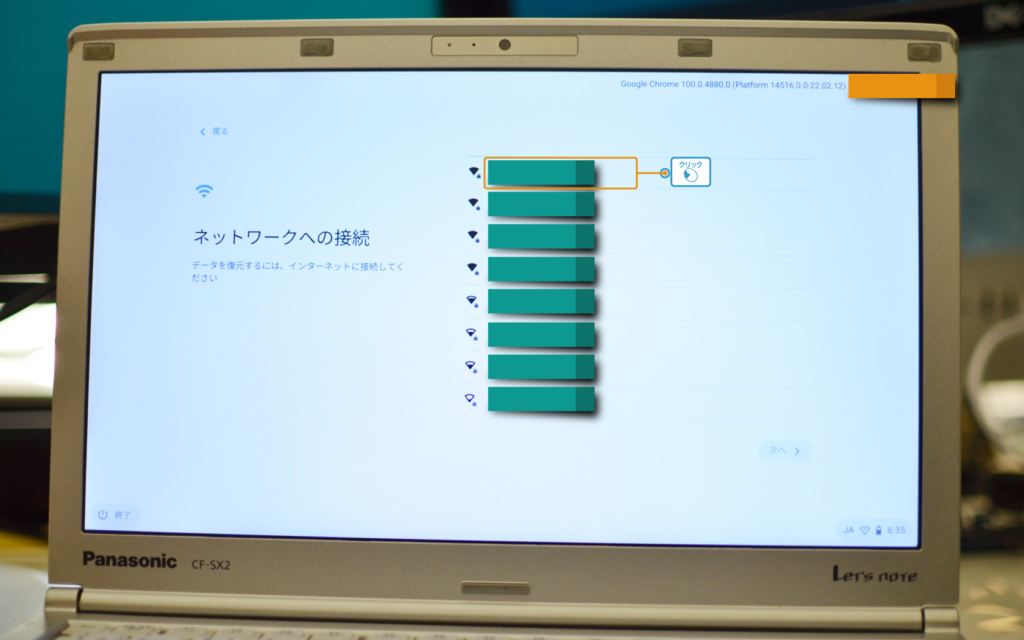
Chrome OS Flexのセットアップ画面(SSIDの選択画面)

Wi-Fiのパスワードの入力

Wi-Fiのパスワードを入力します。
入力内容を確認する際は、「目のボタン」をクリックします。
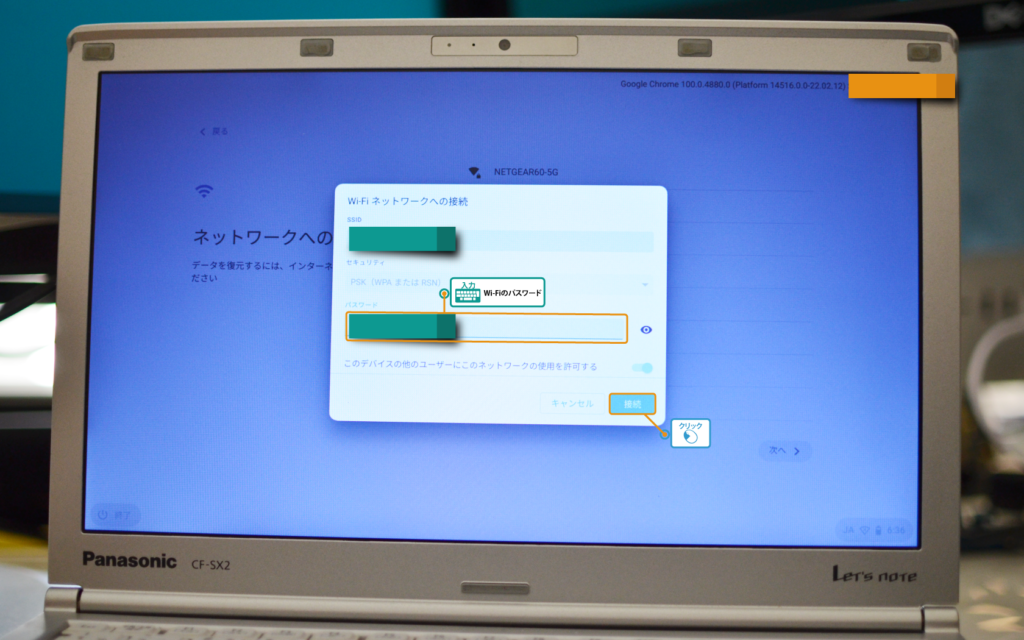
Chrome OS Flexのセットアップ画面(Wi-Fiのパスワード入力画面)

Google利用規約の確認

利用規約を読んで問題がなければ「同意して続行」をクリックします。
チェックボックスのチェックは外しても続行は可能です。
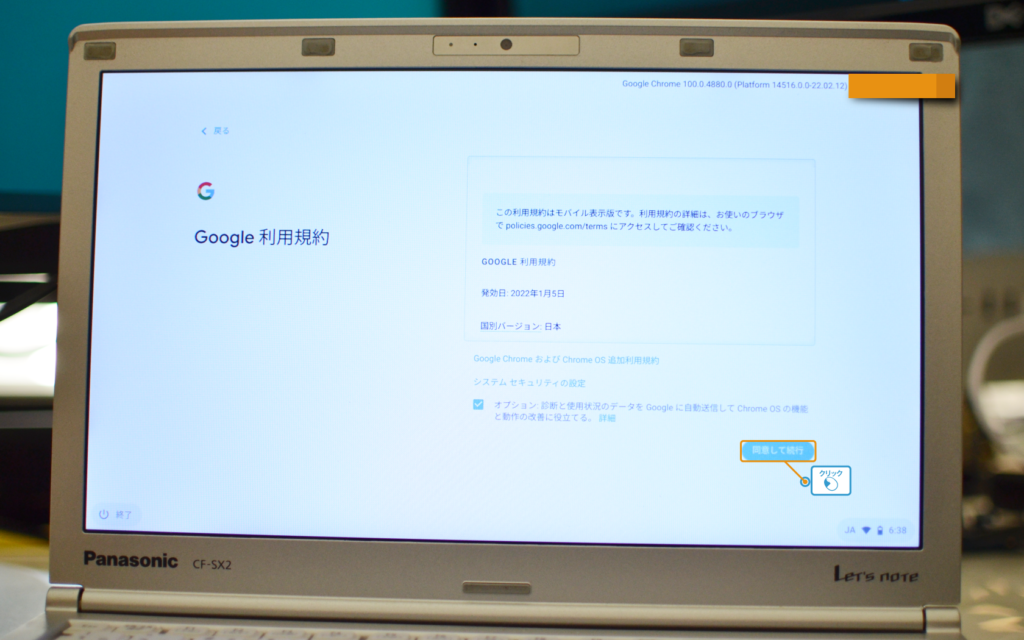
Chrome OS Flexのセットアップ画面(Google利用規約の確認)

このデバイスはどなたが使用しますか?

ご自身で使う場合は「あなた」を選択して「次へ」をクリックします。
ペアレンタルコントロールなどをしたい場合は、「お子様」を選択します。
今回は「あなた」を選択して「次へ」をクリックします。

Chrome OS Flexのセットアップ画面(このChromeデバイスはどなたが使用しますかの画面)

「Chromebook」 へのログイン

Googleアカウントアカウントでログインしましょう。
メールアドレスまたは電話番号を入力して「次へ」をクリックします。
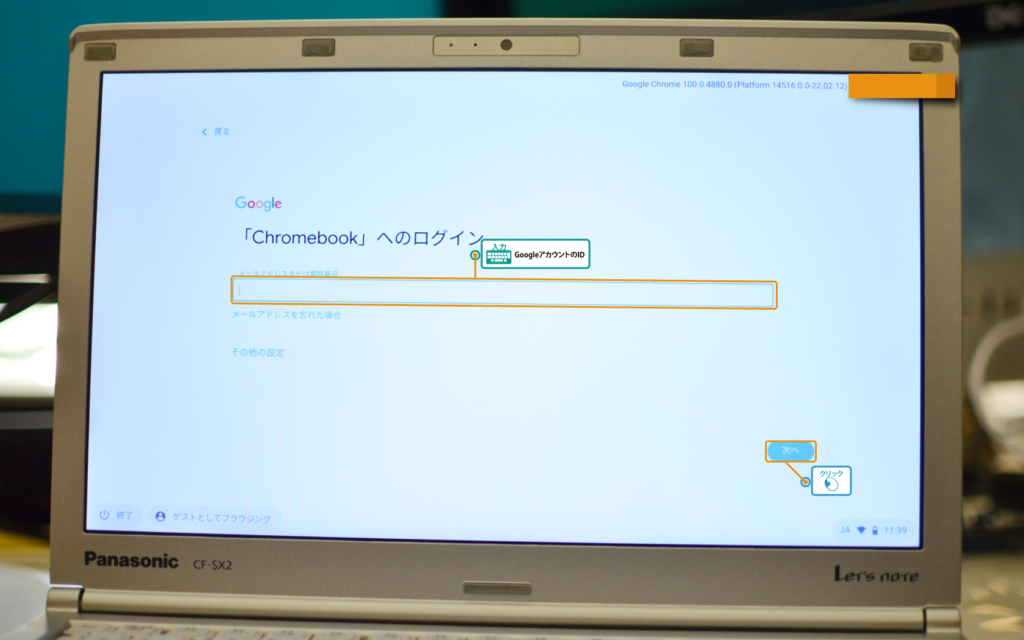
Chrome OS Flexのセットアップ画面(Googleアカウントでログインする画面)

Googleアカウントのパスワードを入力

先ほど入力したGoogleアカウントのパスワードを入力しましょう。
入力内容を確認する場合は、「パスワードを表示します」にチェックを付けます。
正しく入力出来たら、「次へ」をクリックします。

Chrome OS Flexのセットアップ画面(Googleアカウントのパスワード入力画面)

Chrome デバイス の同期

Googleアカウントでログインを様々なデータを同期しますよ!
という確認画面です。
「設定後に同期オプションを確認する」にチェックすると
セットアップ直後に同期の設定画面が開きます。
問題がなければ、「同意して続行」をクリックします。
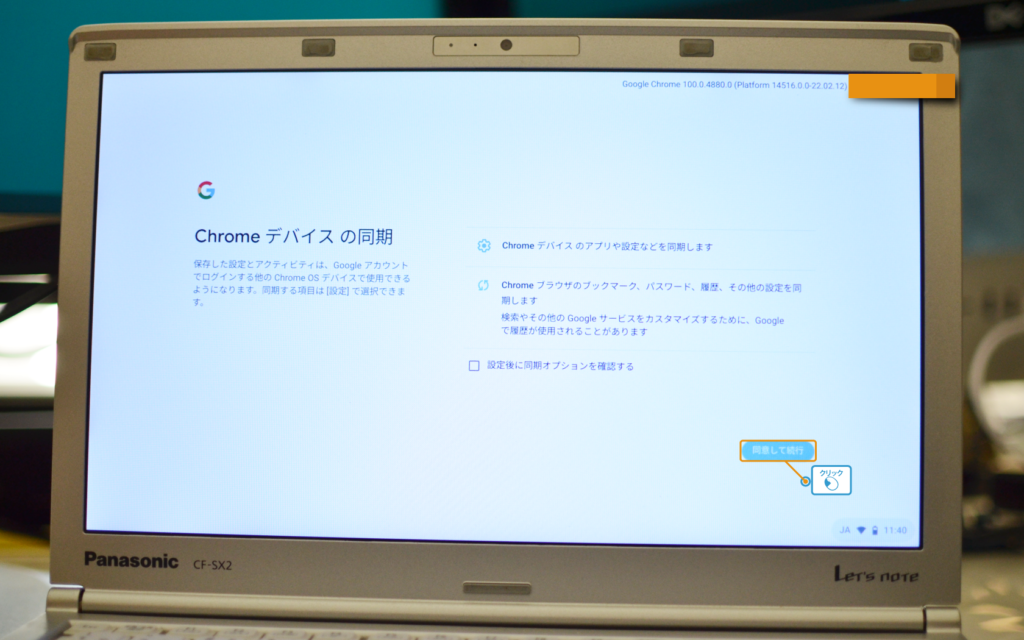
Chrome OS Flexのセットアップ画面(同期の確認画面)

CloudReady 2.0のハードウェア データの収集

またもCloudReady 2.0!!というツッコミは置いておきましょう♪
アップデートのためにハードウェアのデータを収集しますという内容です。
下にあるチェックボックスは、「CloudReady 2.0の改善」のために、ハードウェアの
情報を共有してもよろしいでしょうか?という内容です。
内容を確認して、「同意して続行」をクリックします。
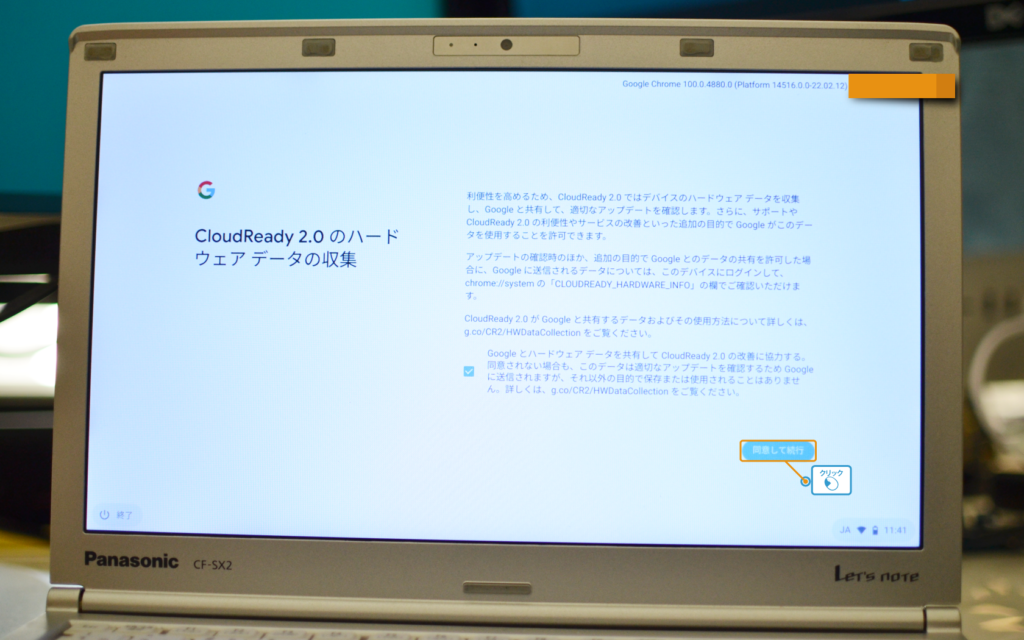
Chrome OS Flexのセットアップ画面(ハードウェア情報収集の確認画面)

Googleアシスタントがサポートします

Googleアシスタントを利用する場合は「同意する」をクリックします。
特に使わないのであれば「同意しない」をクリックします。
今回は「同意する」をクリックしました。

Chrome OS Flexのセットアップ画面(Googleアシスタント利用の有無)

アシスタントに画面上の情報を使用したサポートを許可する

画面に表示されている内容をGoogleアシスタントに質問できる機能を使う場合は、
「同意する」をクリックします。
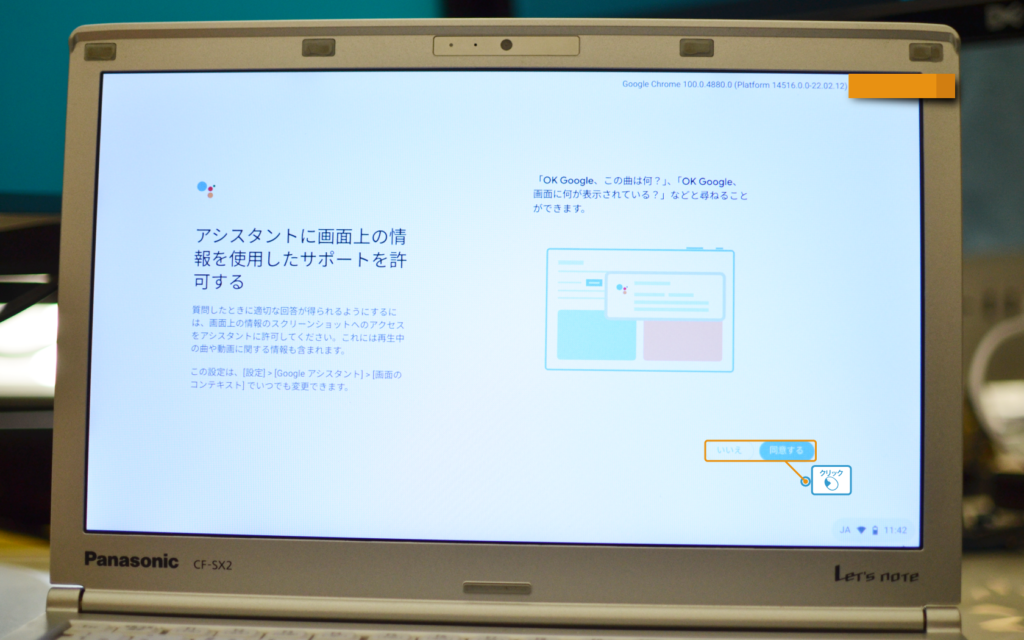
Chrome OS Flexのセットアップ画面(スクリーンショットへのアクセスの許可)

「OK Google」 と話しかけてアシスタントにアクセス

「OK Goole」を使用する場合は「同意する」をクリックして音声モデルの作成を
行います。
使用しない場合は「いいえ」をクリックします。
今回は「同意する」を選択しました。

Chrome OS Flexのセットアップ画面(OK Goolgeの利用の有無)

アシスタントに声を認識させましょう

画面に表示された語句(OK Googleなど)を発話して認識させていきます。
この画面のおかげでCF-SX2のマイクの動作確認ができました!
デスクトップパソコンにChrome OS Flexをインストールした場合など、
機器にマイクが内蔵されていない場合にはマイクをつけてから行いましょう。
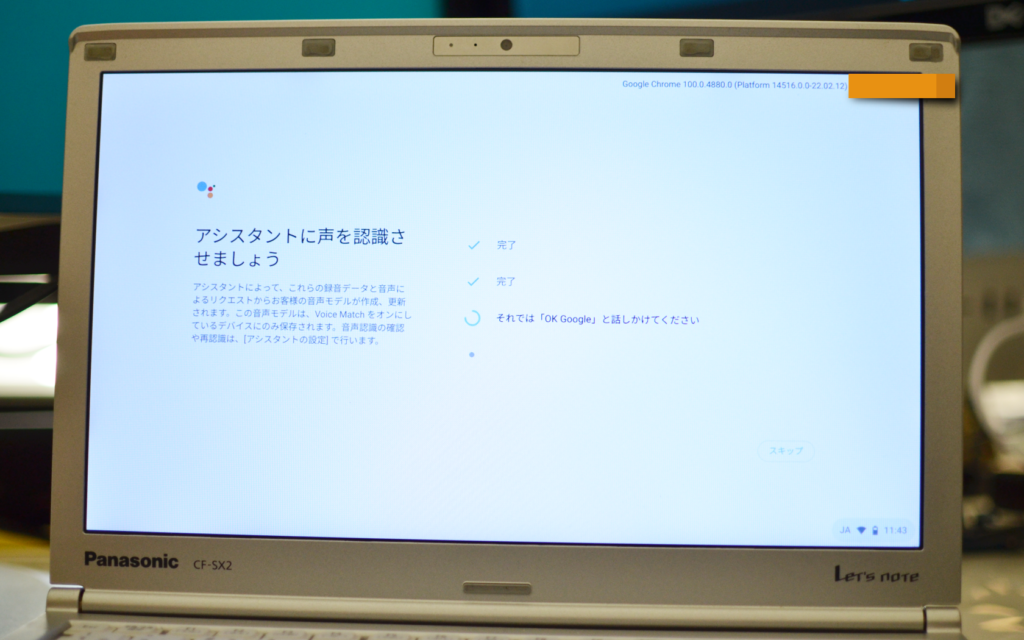
Chrome OS Flexのセットアップ画面(OK Google認識をさせる画面)

スマートフォンに接続

Wi-Fiをスマートフォンと同期したり、パソコンからメッセージを送信したり、
通知を表示したりすることができる機能だそうです。
今回は同アカウントで同期しているスマホがなかったためチェックができませんでした。
利用する場合は、「同意して続行」
利用しない場合は、「いいえ」をクリックします。
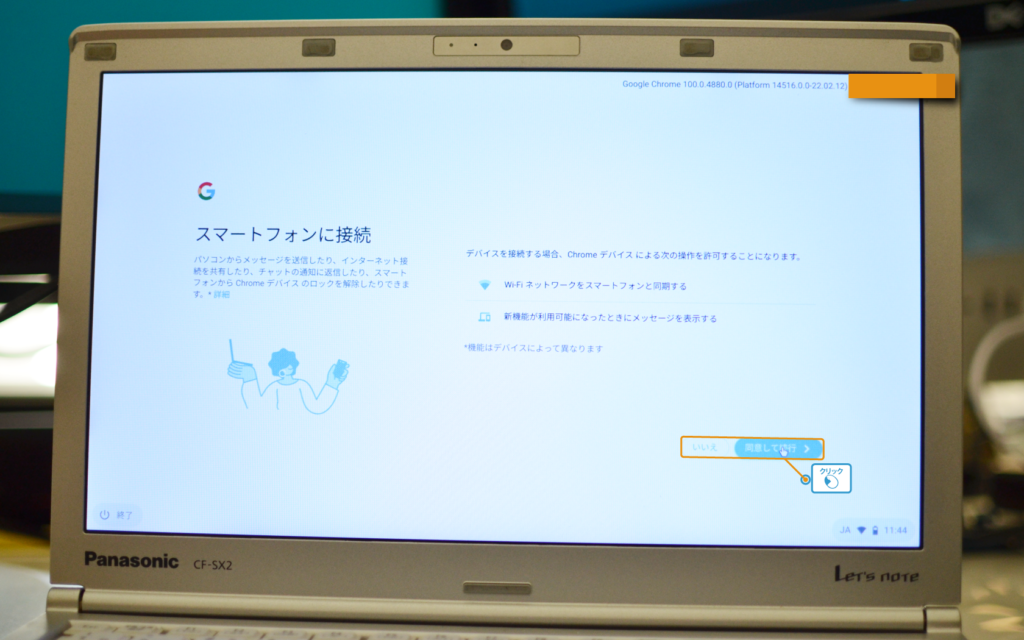
Chrome OS Flexのセットアップ画面(「スマートフォンに接続」画面)

これで準備完了です。

お疲れ様でした!!!
無事にセットアップが完了しました!!!
「始める」をクリックしてみましょう!
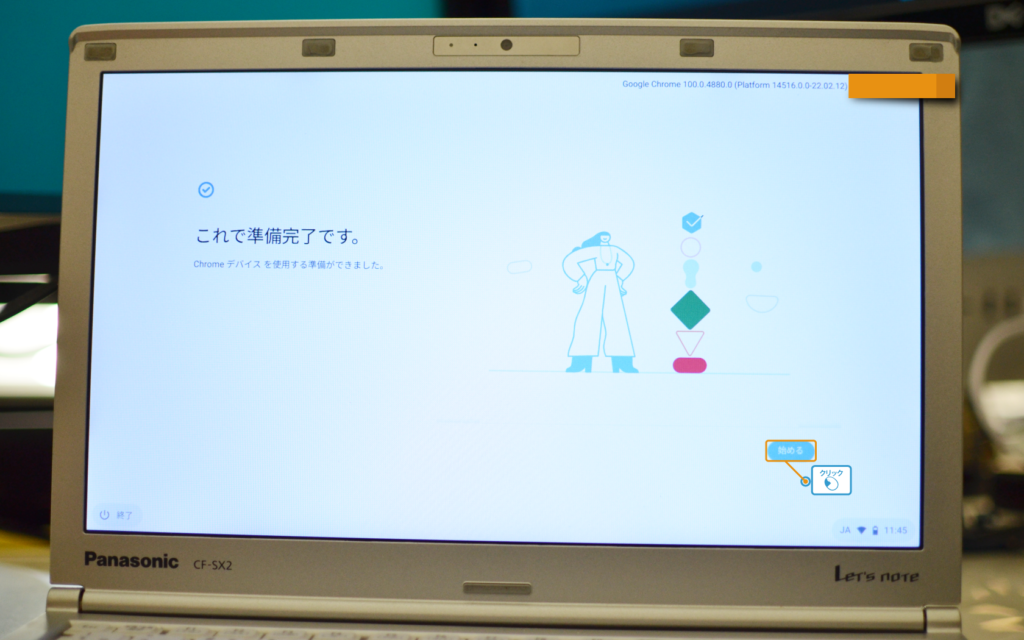
Chrome OS Flexのセットアップ画面(セットアップが終了したことを表示している画面)

終わりに

無事にセットアップできましたでしょうか?!
楽しいChrome OS Flexを始めてみましょう!!
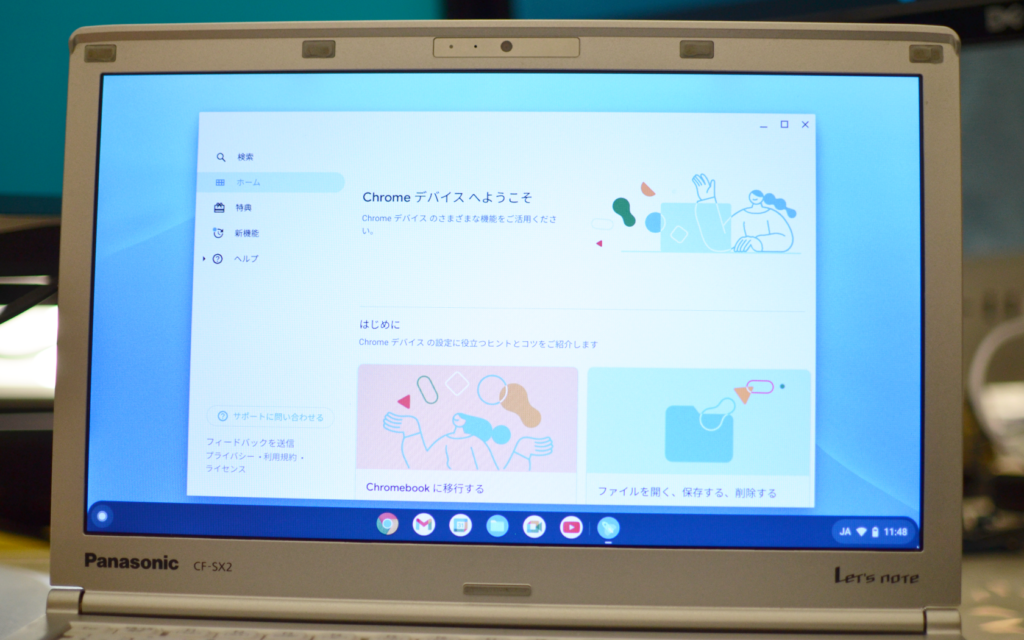
Chrome OS Flexが起動した画面に、Chrome デバイスへようこそという画面が立ち上がった状態のパソコンの画像

【わかりやすい】 Goole Chrome OS Flexのインストールの方法

Chrome OS Flexとは?

Goolgeが発表した非ChromeBook端末でChrome OS(相当)が導入できるOSとなっている

2020年にGoogleはオープンソース版Chrome OSことChromium OSをベースに古いパソコンを
Chromebook(みたいに)できるCloudReadyを開発していたNeverwareを買収していた。

Chorme OS Flexの導入メリット(抜粋)

  • パソコンの高速な起動が可能
  • パソコンが重たく「なってくる。。。」ということがない。
  • バックグラウンドで更新がされるため、「更新プログラム」によってパソコンが使えない時間が短縮
  • Google管理コンソールを使用して、更新の管理、デバイスポリシーをリモートで構成可能
  • サンドボックスにより、ウイルス対策ソフトがいらなくなる
  • 最新OSにより古いデバイスを再利用することにより、電子廃棄物を削減できる

魅力的なOSとなっていますね!

インストールに必要なもの

  • USBインストーラーを作成するためのデバイス(現行版Google Chromeブラウザがインストールされていること
  • USBメモリ 8GB以上
  • Chrome OS Flexをインストールするパソコン

Chrome OS Flexをインストールするパソコンの最小要件

  • CPU:IntelまたはAMDx86-64ビット互換デバイス
  • RAM:4 GB
  • 内部ストレージ:16 GB
  • USBドライブからの起動が可能
  • BIOS:管理者権限

Googleによると2010年以前に製造された製品では正常に動作しない可能性があるとのこと
Intel GMA 500、600、3600、および3650ではパフォーマンスが発揮できないとしている。

Chrome OS Flex Helpより

この記事の環境

インストール方法

Chromebook リカバリ ユーティリティのインストール

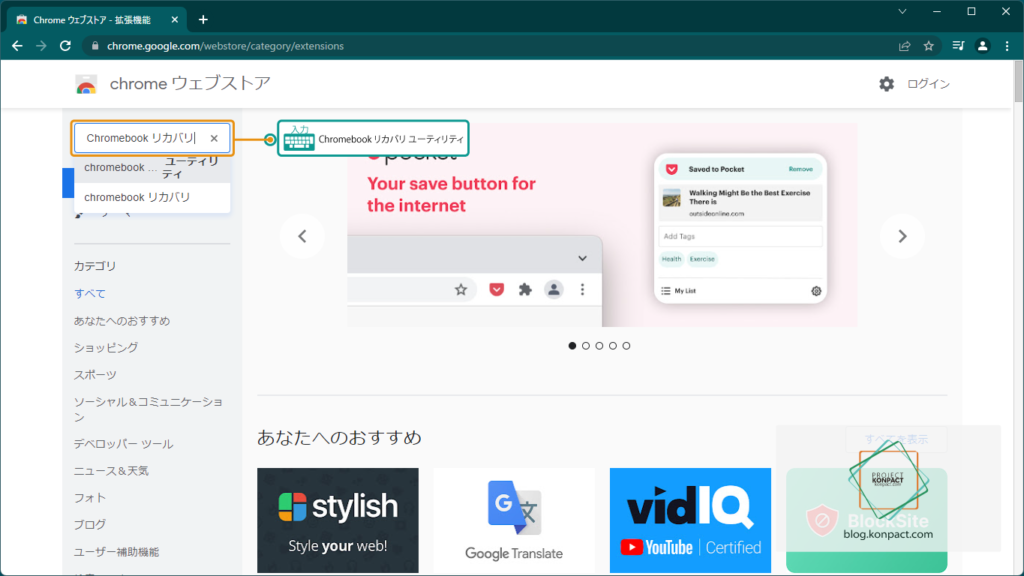
Google Chormeで「Chrome ウェブストア」を開き、検索ボックスに
「Chromebook リカバリ ユーティリティ」と入力

chrome ウェブストアを開き、「Chromebook リカバリ ユーティリティ」と入力した画面

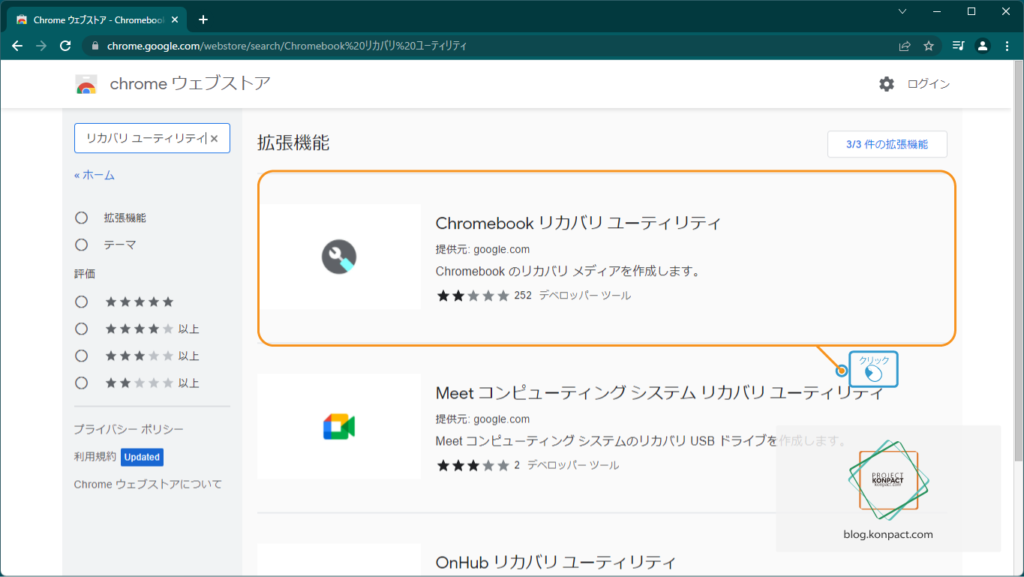
提供元:google.comの「Chromebook リカバリ ユーティリティ」を選択する

chrome ウェブストアで「Chromebook リカバリ ユーティリティ」と検索した画面

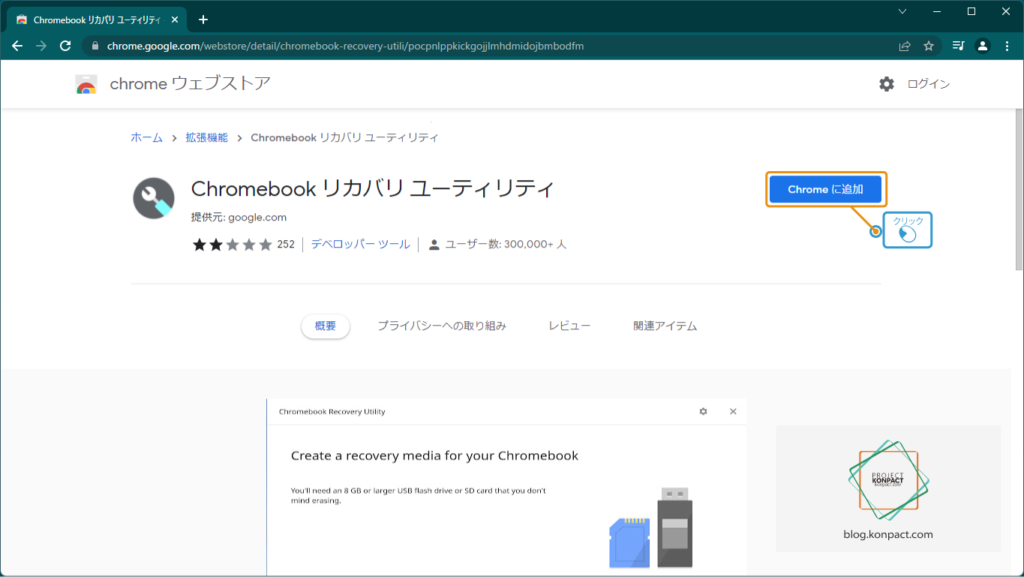
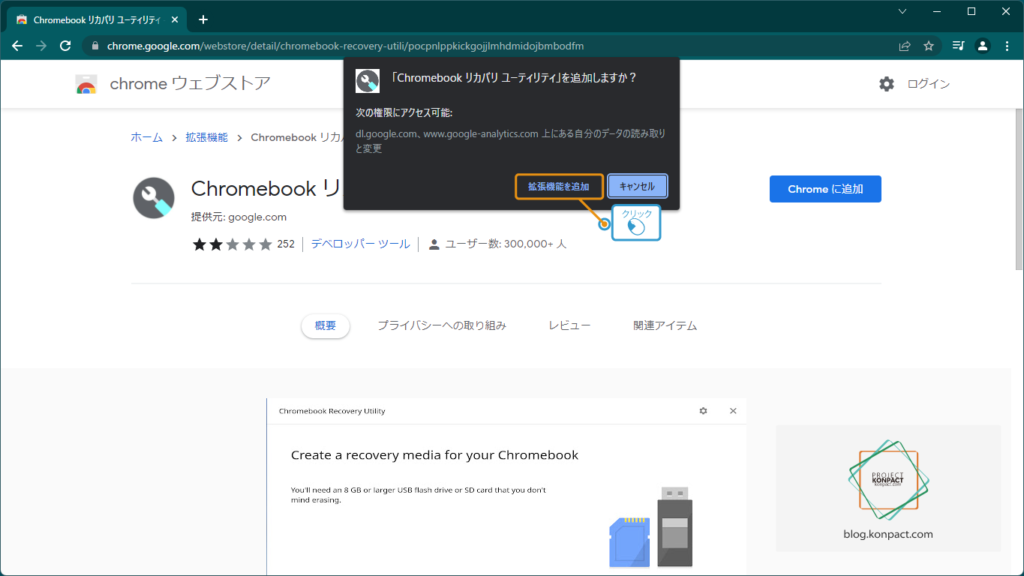
Chromeに追加をクリックする

chrome ウェブストアの「Chromebook リカバリ ユーティリティ」紹介ページ

「拡張機能の追加」をクリックする

Google Chromeに拡張機能を追加するか問われている画像

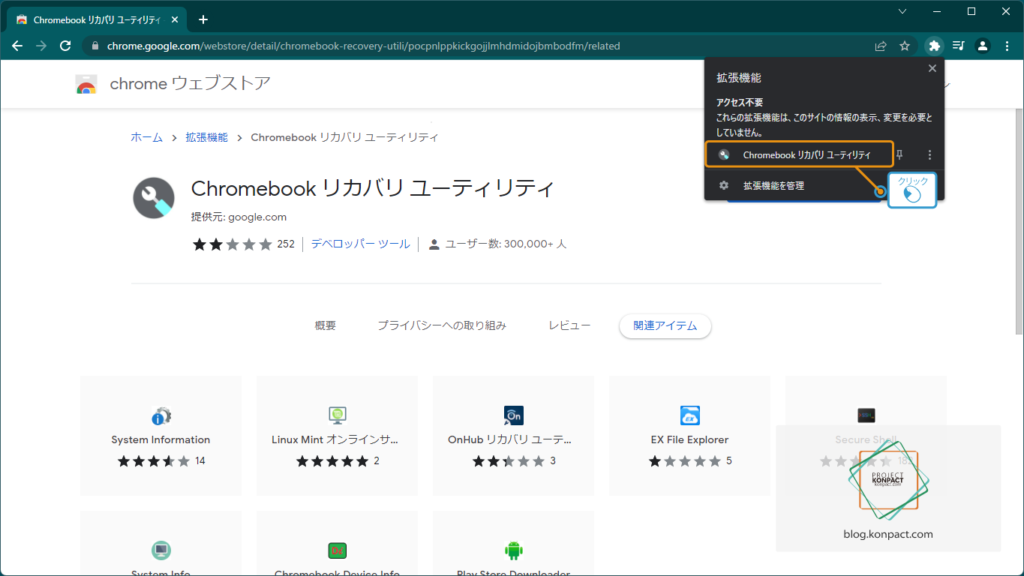
インストール直後であれば、確認画面から、
「Chromebook リカバリ ユーティリティ」をクリックすることで起動できる。
もし、押しそびれてしまったときには、パズルのピースのようなボタンから起動ができる
ここまででChromebook リカバリ ユーティリティのインストール完了です!!

Google Chromeの拡張機能インストール直後の確認画面

Chromebook リカバリ ユーティリティを使ってUSBインストーラーを作成する

※ここから先はストレージのフォーマットします!
データの損失を招く可能性がありますのでご注意ください!!

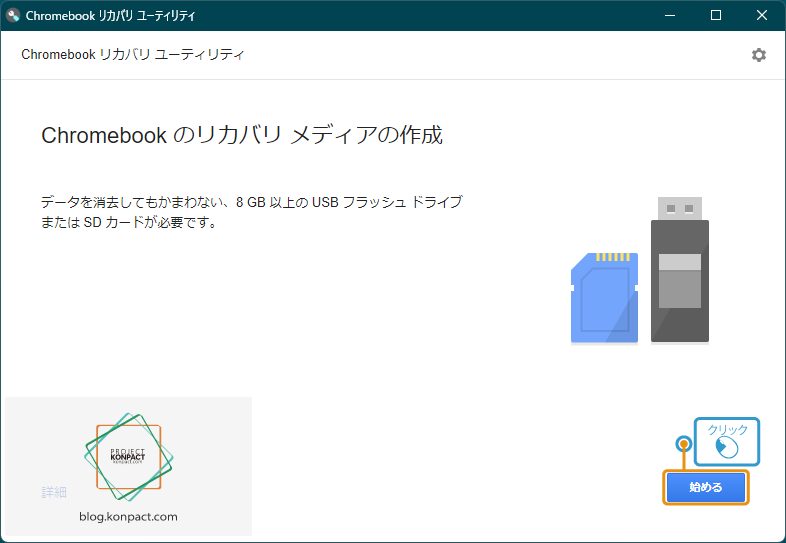
始めるをクリックして作業を開始します!

Chromebook リカバリ ユーティリティの起動直後の画面

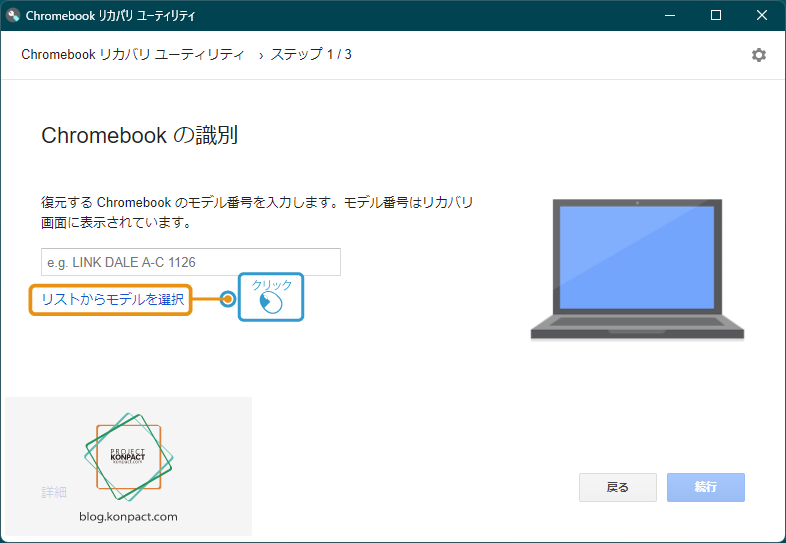
「リストからモデルを選択」をクリックします。

Chromebook リカバリ ユーティリティの製品検索画面

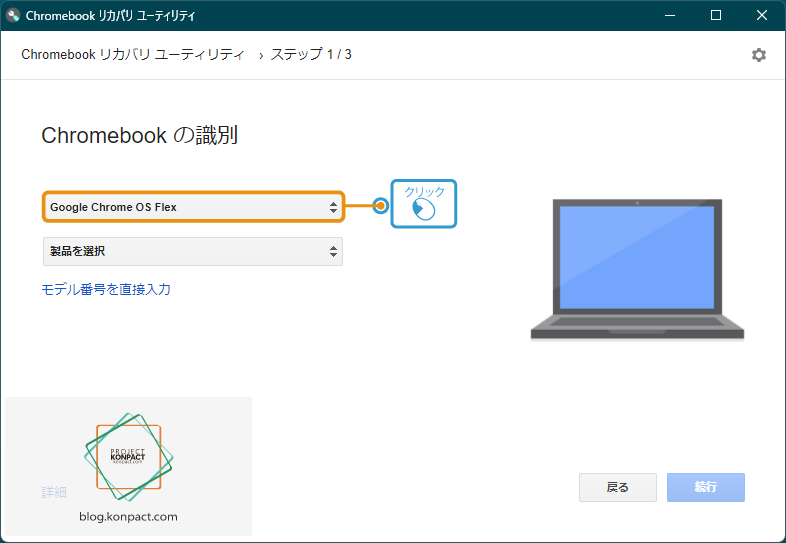
「メーカーを選択」をクリックし、一覧から、「Google Chrome OS Flex」を選択します。

Chromebook リカバリ ユーティリティのリストからモデルを選択する画面(メーカー選択中画面)

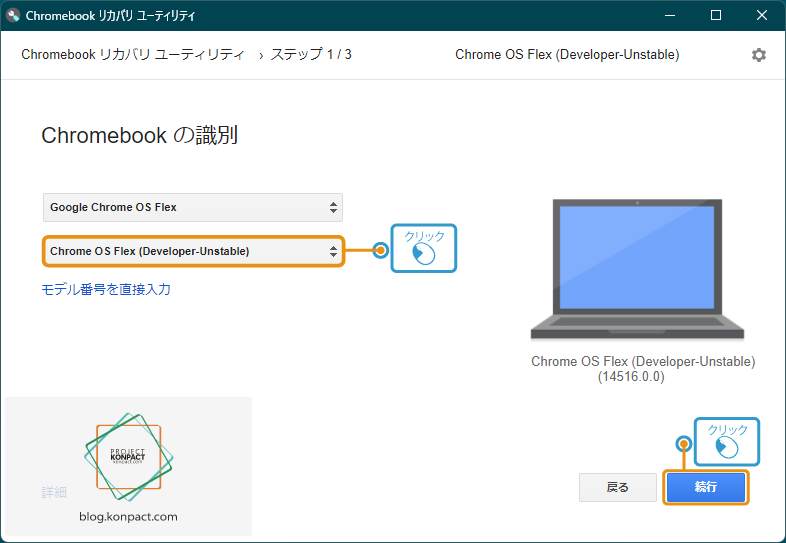
「製品を選択」をクリックし、「Chrome OS Flex (Developer-Unstable)」を選択します。
選し終えたら「続行」をクリックします。

Chromebook リカバリ ユーティリティのリストからモデルを選択する画面(メーカー選択中画面)

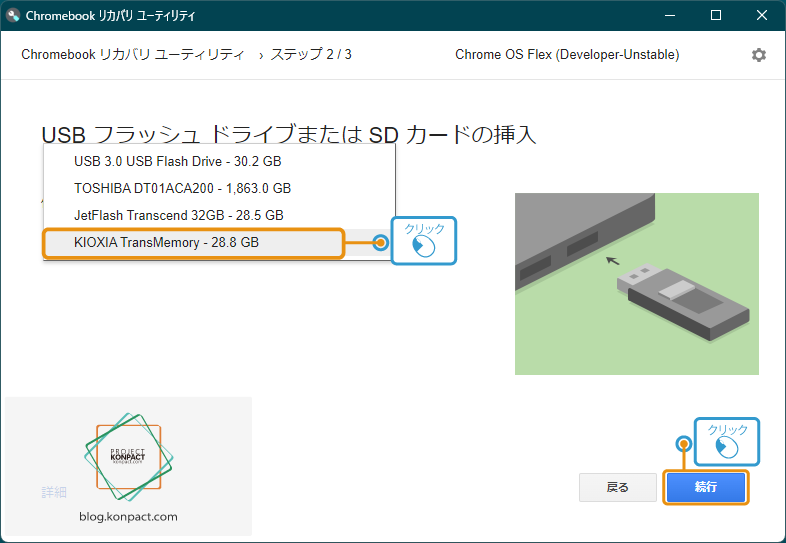
続いてUSBインストーラーとして使うデバイスを選択します!
選択したら、「続行」をクリックします
<<注意>>ここで選択したデバイスは、フォーマット(初期化)されてしまい
選択したデバイスのデータが「削除」されます!間違えて選択しないようにしましょう!

Chromebook リカバリ ユーティリティのフラッシュドライブ選択画面

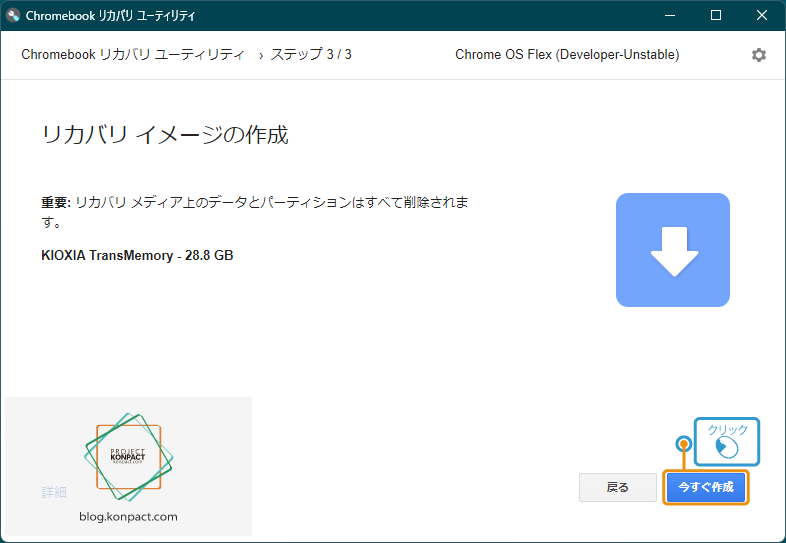
表示されている、デバイスがフォーマットされます!!
再度よく確認してください!!
できれば、関係のないデバイスはパソコンから取り外すなどの対策をしましょう!!
問題がなければ「今すぐ作成」をクリックします!

Chromebook リカバリ ユーティリティのフラッシュドライブ選択後、注意喚起画面

ここからはダウンロード、USBメモリへの書き込みなど少々時間がかかりますので
休憩をします!
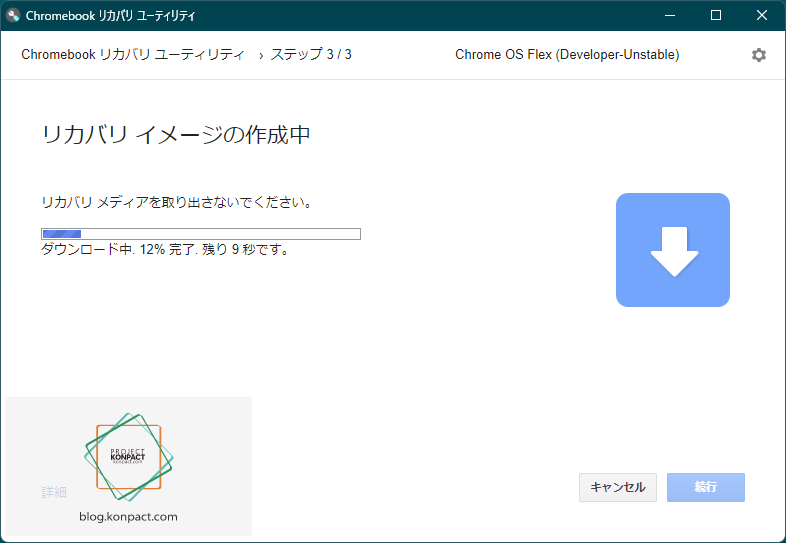
勝手に進んでいきます↓(リカバリ イメージのダウンロード中)

Chromebook リカバリ ユーティリティのダウンロード進捗確認画面

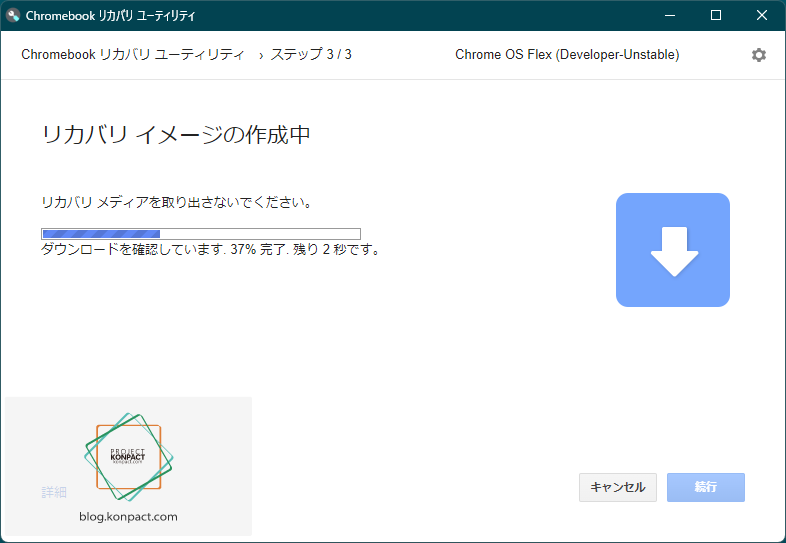
ダウンロードしたリカバリ イメージの確認中

Chromebook リカバリ ユーティリティのダウンロードしたデータの確認進捗確認画面

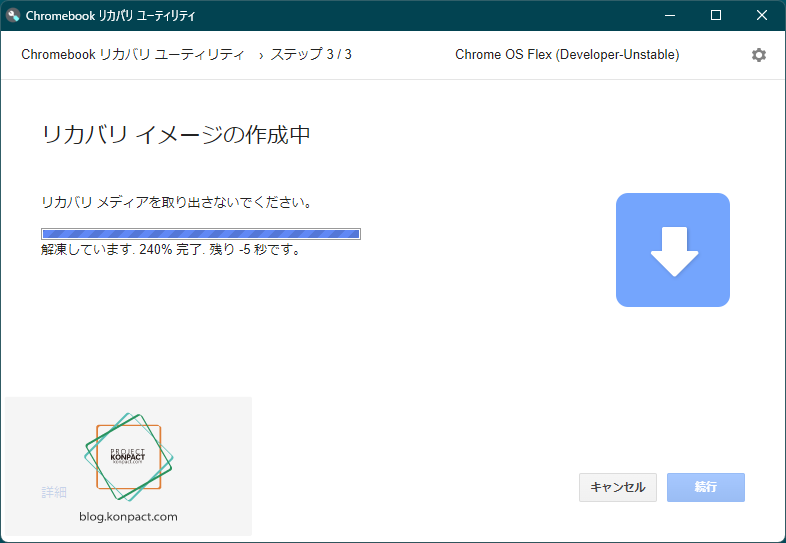
ダウンロードしたリカバリー イメージの解凍中
ぬぬっ!240% -5秒?! 気にせず待ちましょう♪

Chromebook リカバリ ユーティリティのリカバリー データ解凍の進捗画面

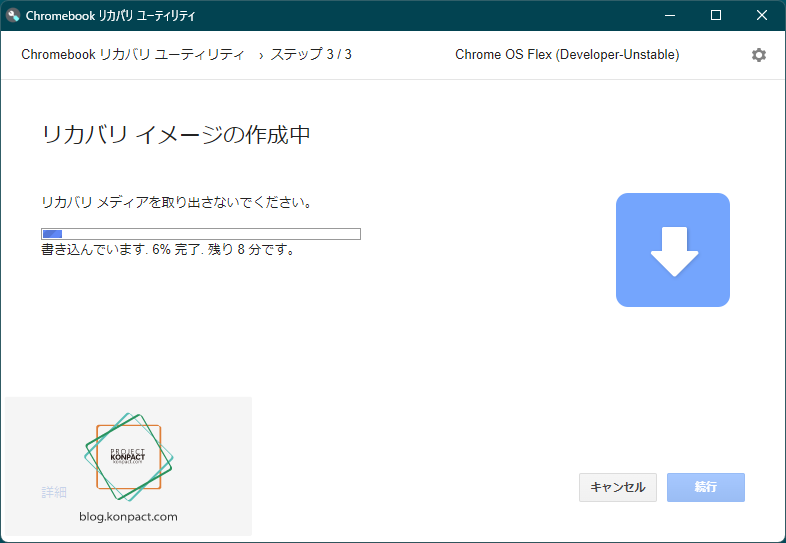
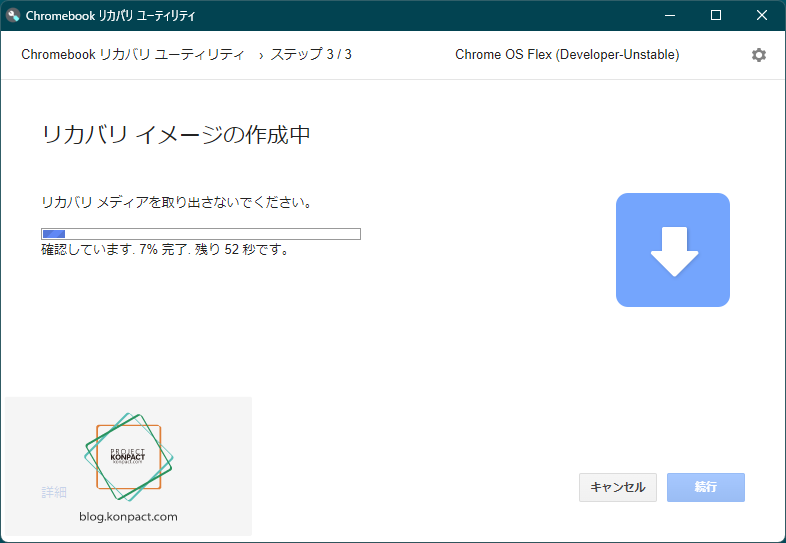
リカバリ イメージをUSBメモリに書き込んでいます。
これには少々時間がかかります。

Chromebook リカバリ ユーティリティのフラッシュドライブへの書き込み進捗確認画面

USBメモリへ書き込んだリカバリ イメージの確認中

Chromebook リカバリ ユーティリティのフラッシュドライブへの書き込み進捗確認画面

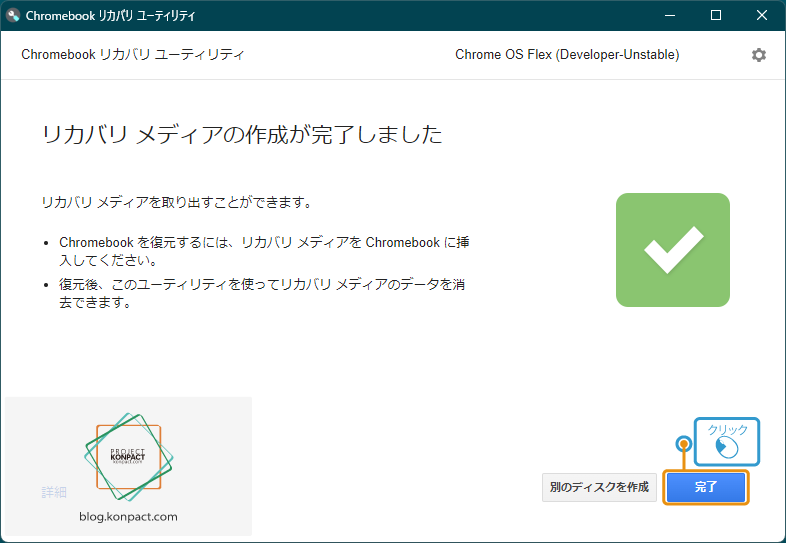
無事にリカバリメディアが作成できました!!!
完了をクリックし画面を閉じます!

Chromebook リカバリ ユーティリティの完了画面

USBインストーラーからインストールする方法

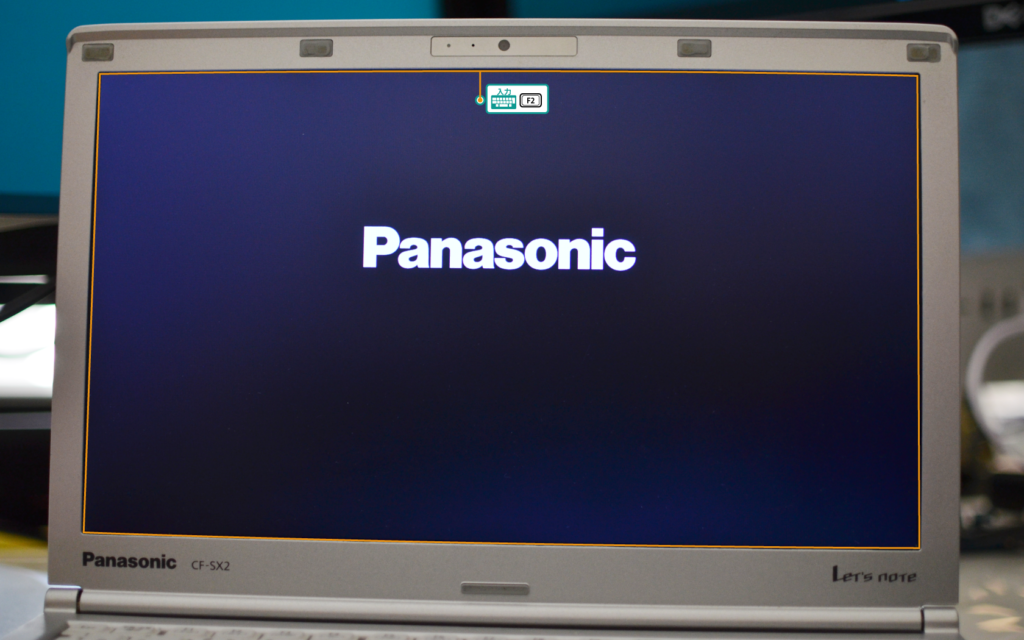
Chrome OS Flexをインストールするパソコンに先ほど作成したUSBインストーラーを挿入し起動させ、「F2」キーを押下します。(機種によって押下するキーは異なります。)

パソコンを起動させた写真

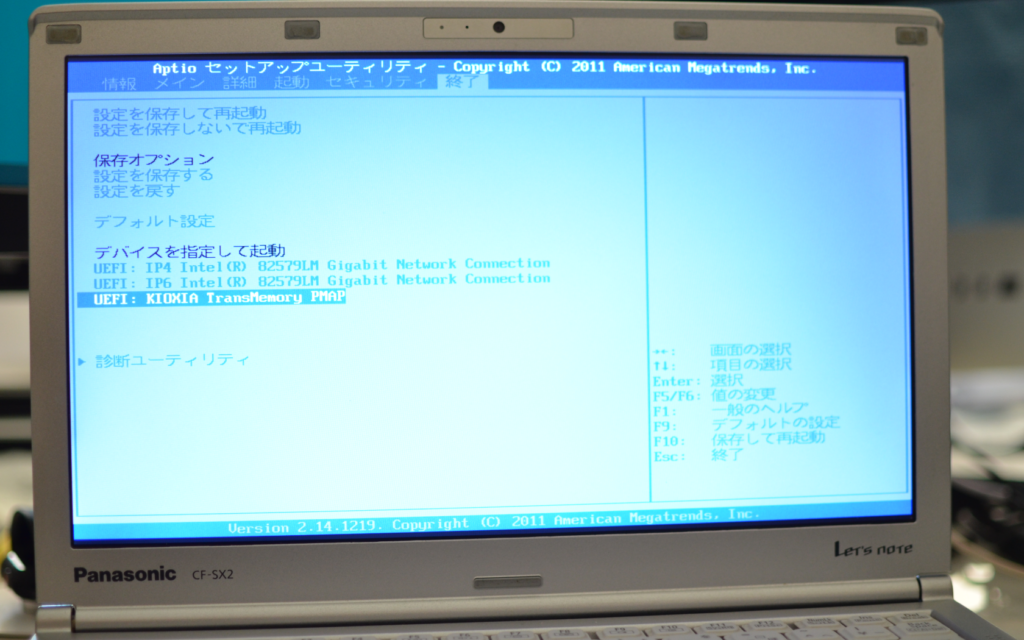
BIOS画面が開くので先ほど作ったUSBメモリから起動するように設定する。
Let’s note CF-SX2では「終了」タブの「デバイスを指定して起動」グループ内に
USBメモリが表示されるため選択して「Enter」キーを押す。

パソコン(CF-SX2)のBIOS画面

Welcome to
初回起動では英語になっているので日本語に変更する。
「English (United States)」をクリックする。

USBインストーラーからChrome OS Flexを立ち上げた最初の画面

上段に「English (United States)」と表示されているので、
クリックし、リストの中から「Japanese-日本語」を選択する

Chrome OS Flexインストール時の言語設定画面

続いて、キーボードをUSキーボードから日本語キーボードに変更する。
「US」をクリックして、「日本語」を選択する。

Chrome OS Flexインストール時のキーボードレイアウト設定画面

設定が完了したら「OK」をクリックする。

Chrome OS Flexインストール時の言語とキーボード設定画面

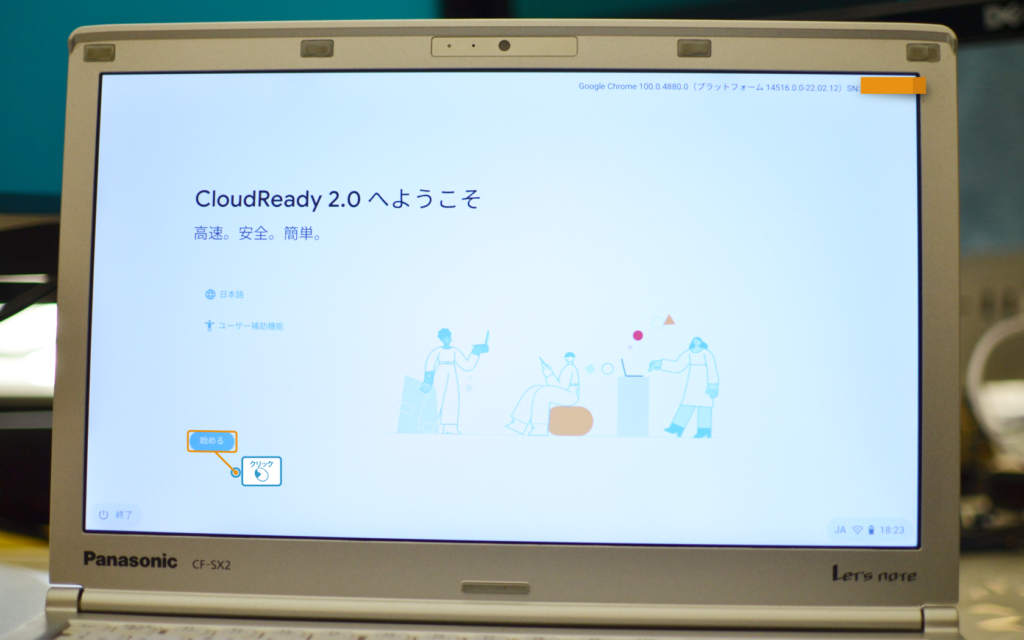
日本語になった「CloudReady 2.0へようこそ」が表示された。
「始める」をクリックする。

日本語に変更されたChrome OS Flexのインストール画面

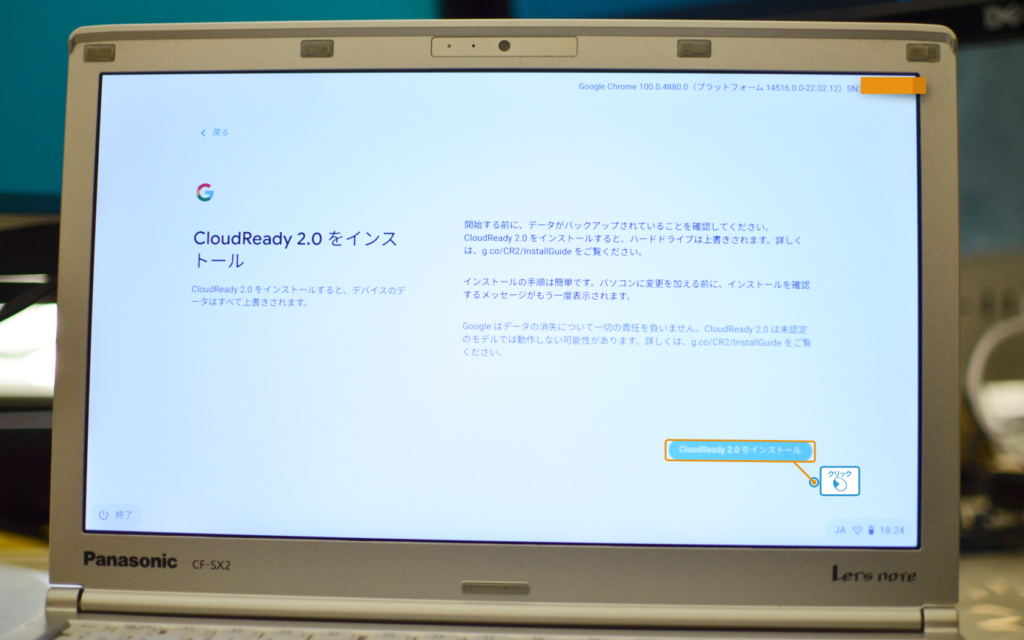
「CloudReady 2.0をインストール」をクリックして、
「次へ」をクリックする。

Chrome OS Flexのインストールをするか、USBメモリからLive 起動するかの選択画面

ストレージにインストールをする準備ができたら、
「CloudReady 2.0 をインストール」をクリックする。
インストール先は選べない?模様です。

<<注意>>ストレージがフォーマットされてしまうので、
確実にバックアップをしてください!!
また、何らかの問題で、予期せぬストレージをフォーマットしてしまう可能性があるので、インストール先のストレージ以外は取り外しておくのがおすすめです!!!

Chrome OS Flexのインストール画面

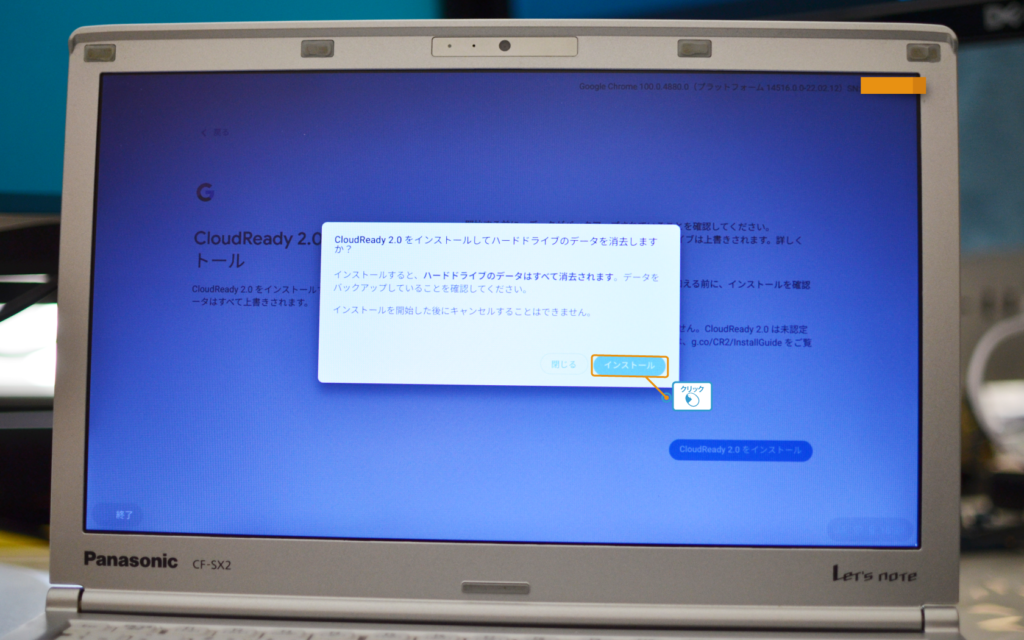
ストレージがフォーマットされることの最終確認が表示されます。
再度、大切なデータがないか確認しましょう。
パソコンに接続されている思いもよらぬデバイスがフォーマットされてしまうかもしれません。
可能であれば、不必要なデバイスは取り外しましょう。

確認が済んだら、「インストール」をクリックします。

Chrome OS Flexのインストール最終確認画面

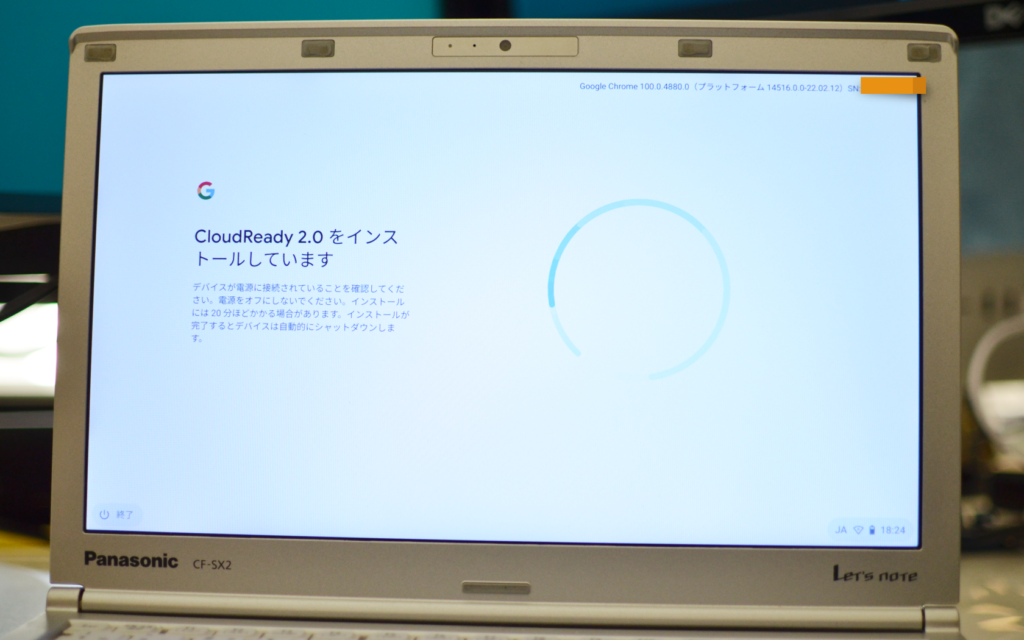
インストールが開始されました!
しばらく待ちましょう♪

Chrome OS Flexのインストールが開始された画面

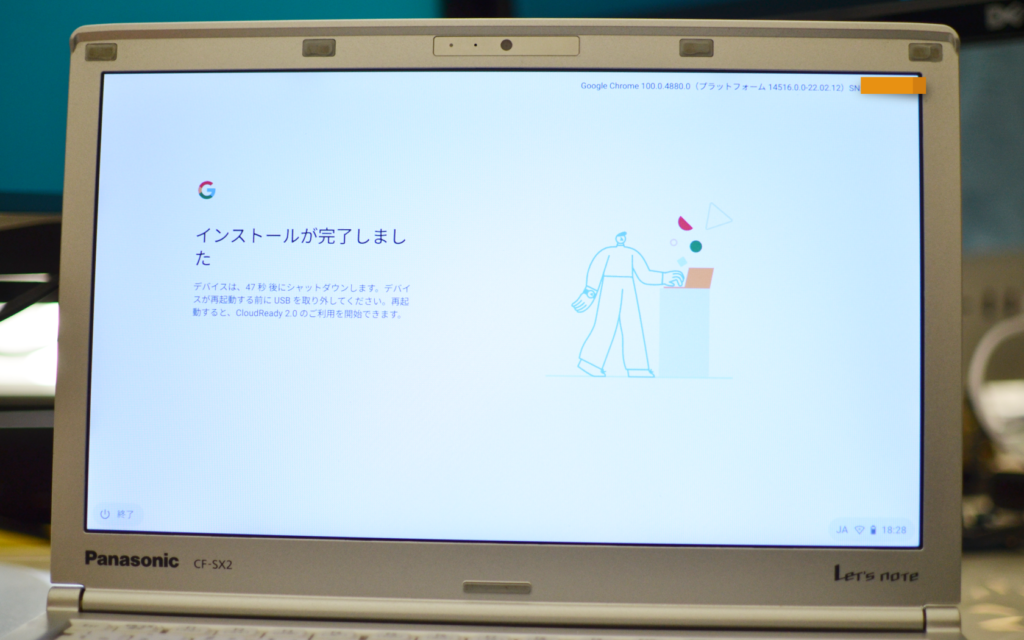
インストールが完了すると以下の画面が表示され、60秒後に「シャットダウン」されます。
わりと、再起動されるOSが多いので、最初はびっくりしました(笑)

Chrome OS Flexインストール完了画面

お疲れ様でした!これでインストールは終了です!!
次はセットアップをしてChrome OS Flexを使えるようにしましょう!
↓の記事へGO♪