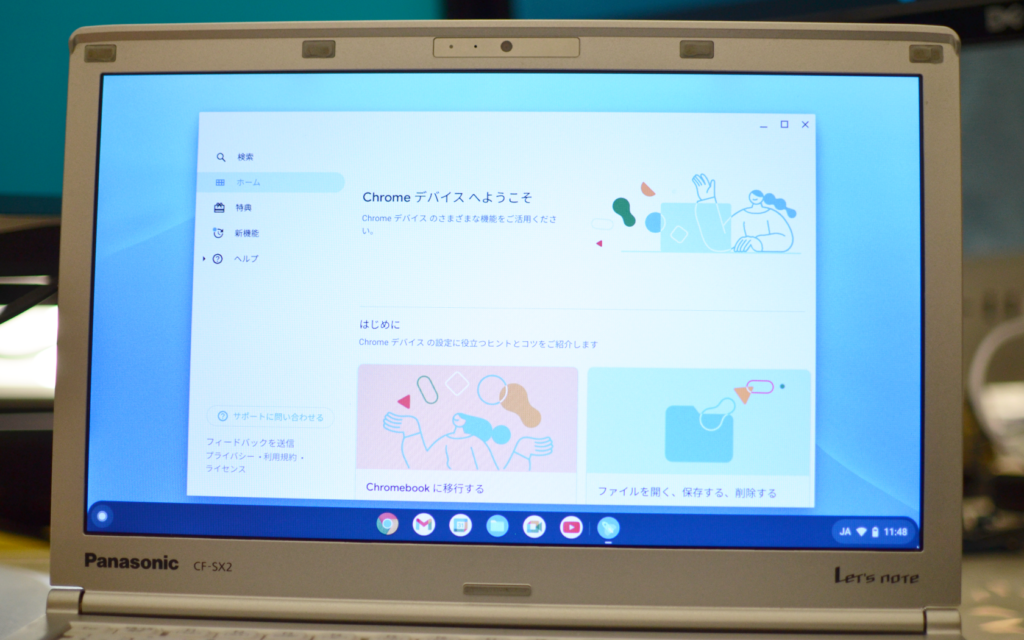
今回は実際の写真を使いながらできるだけ「わかりやすく」
Google Chrome OS Flexのセットアップをしていこうと思います!
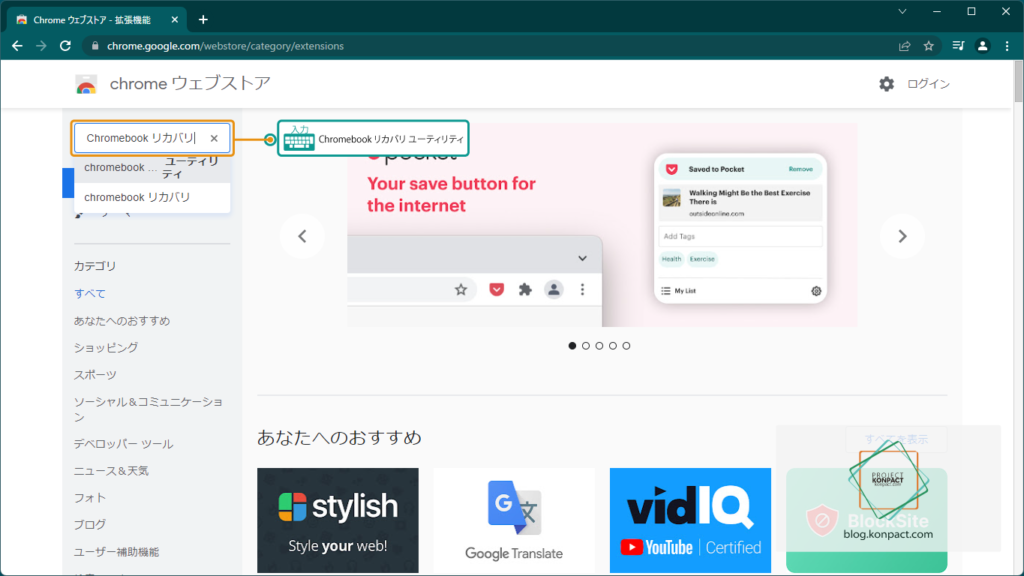
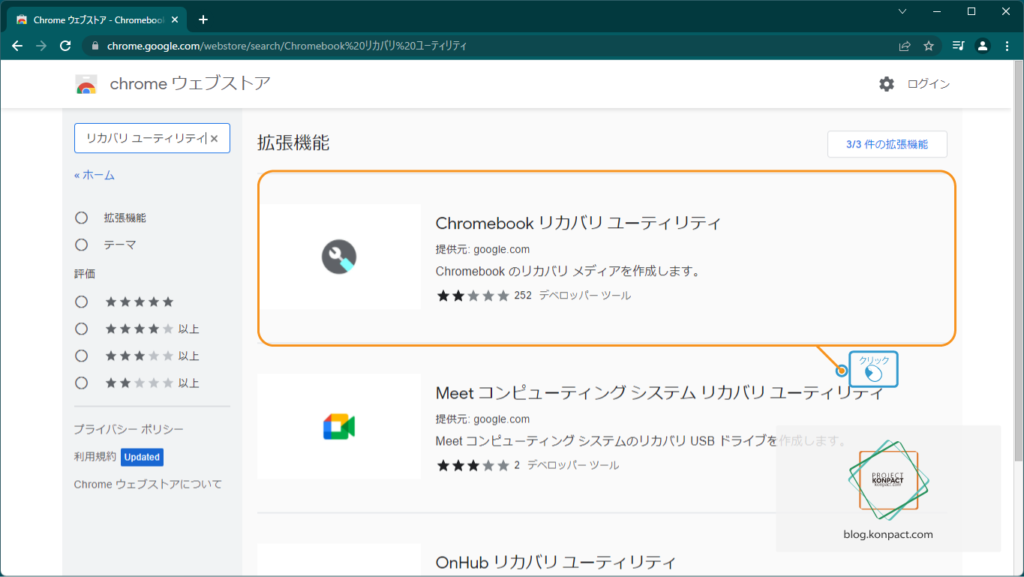
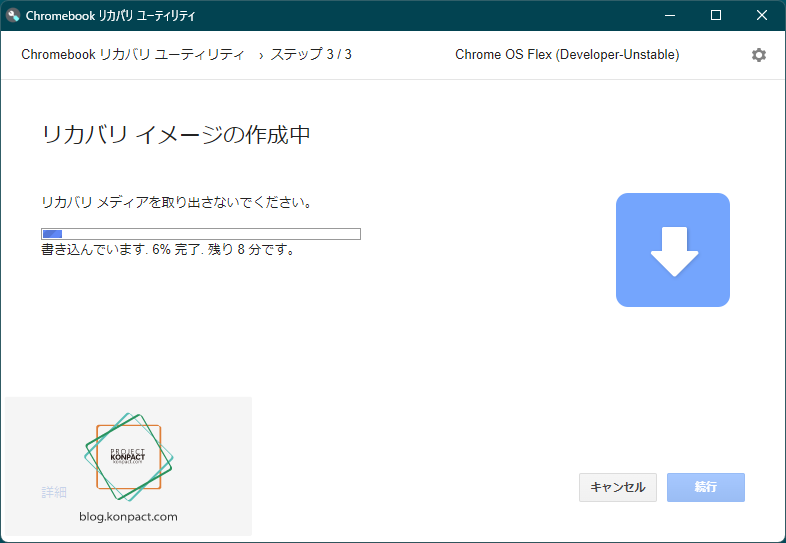
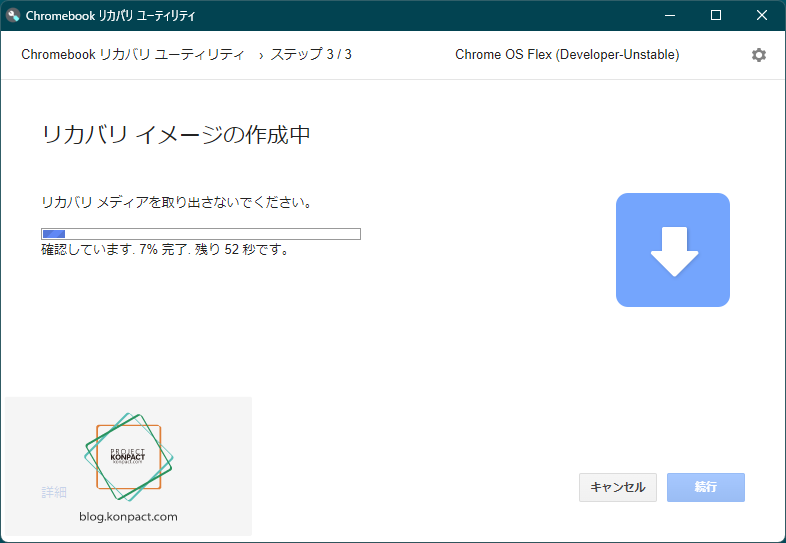
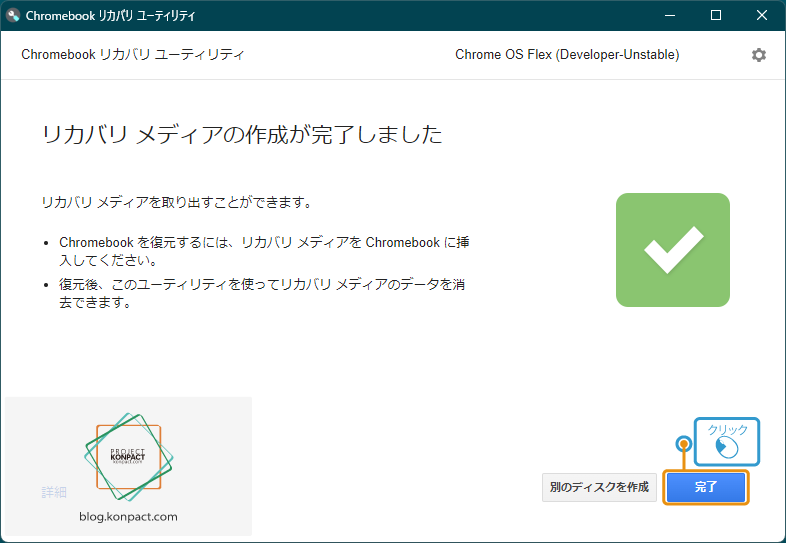
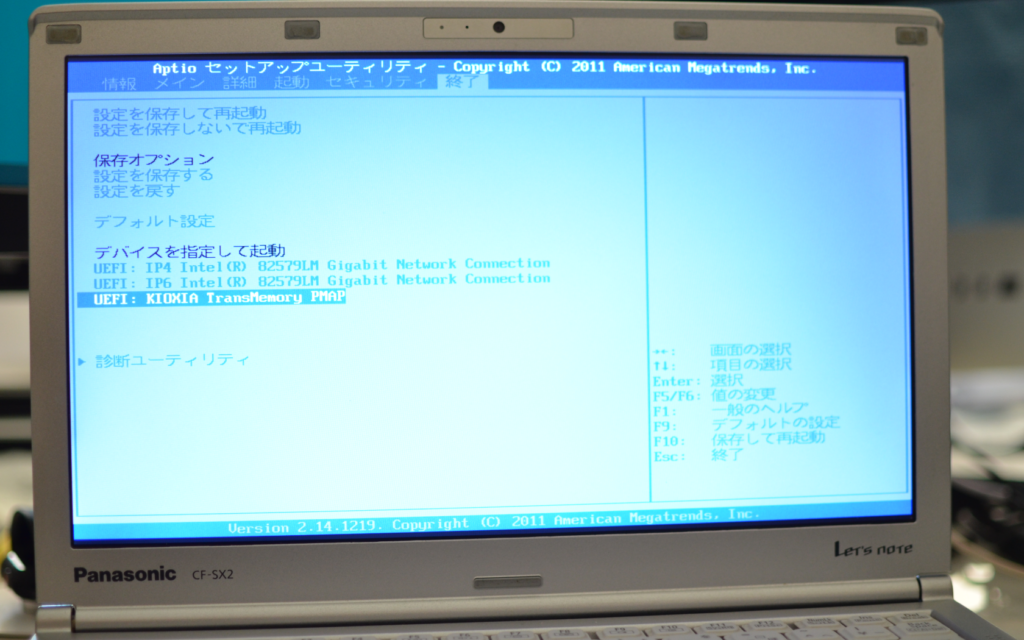
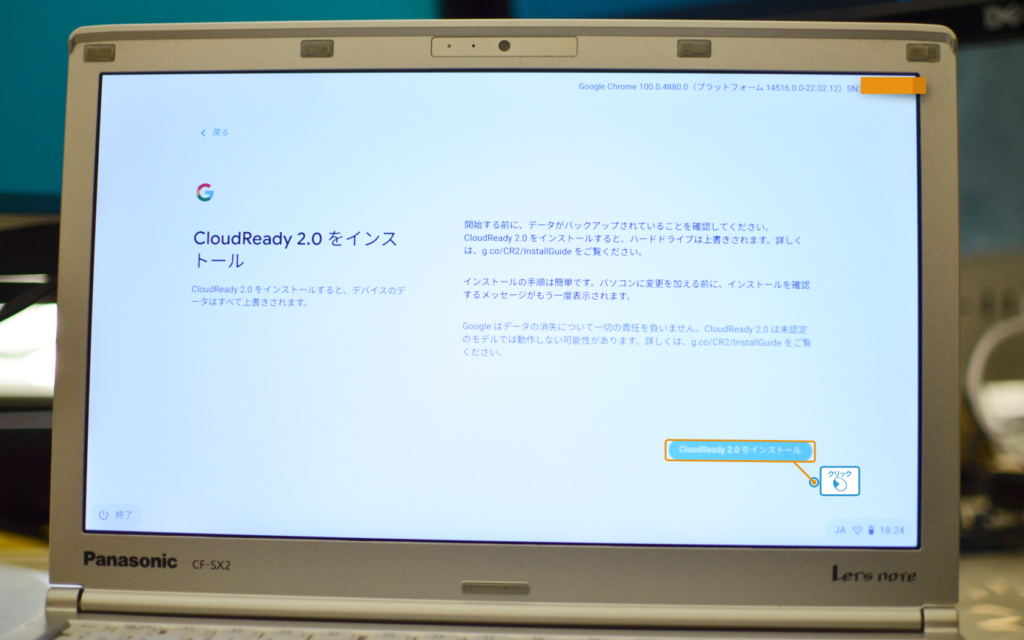
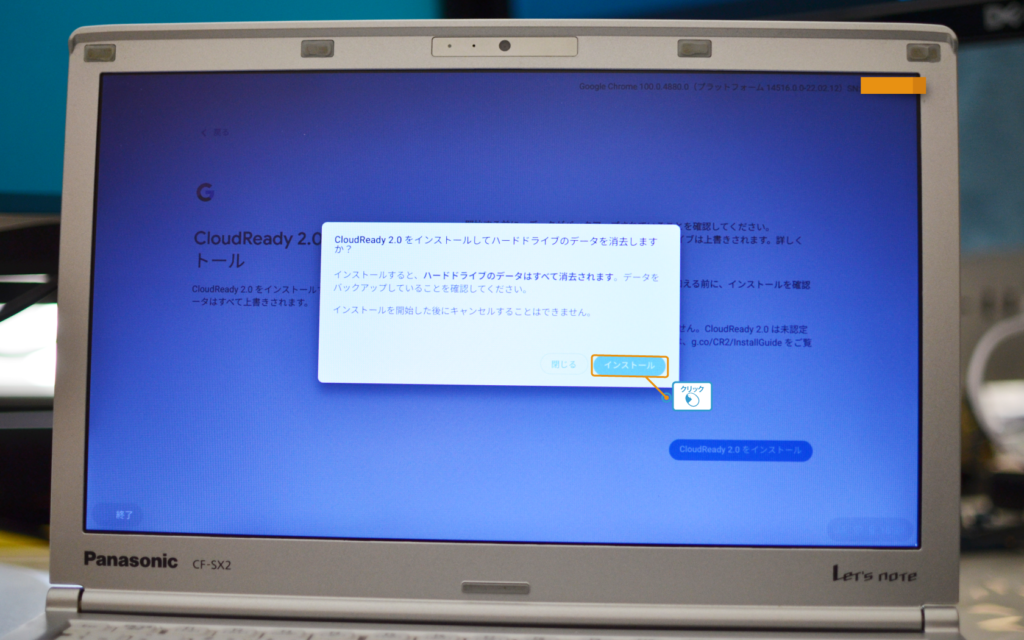
Chrome OS Flexのインストール方法はこちらをご覧ください!
↓の記事です!!
目次
- この記事の環境
- Chrome OS Flexのセットアップ
この記事の環境
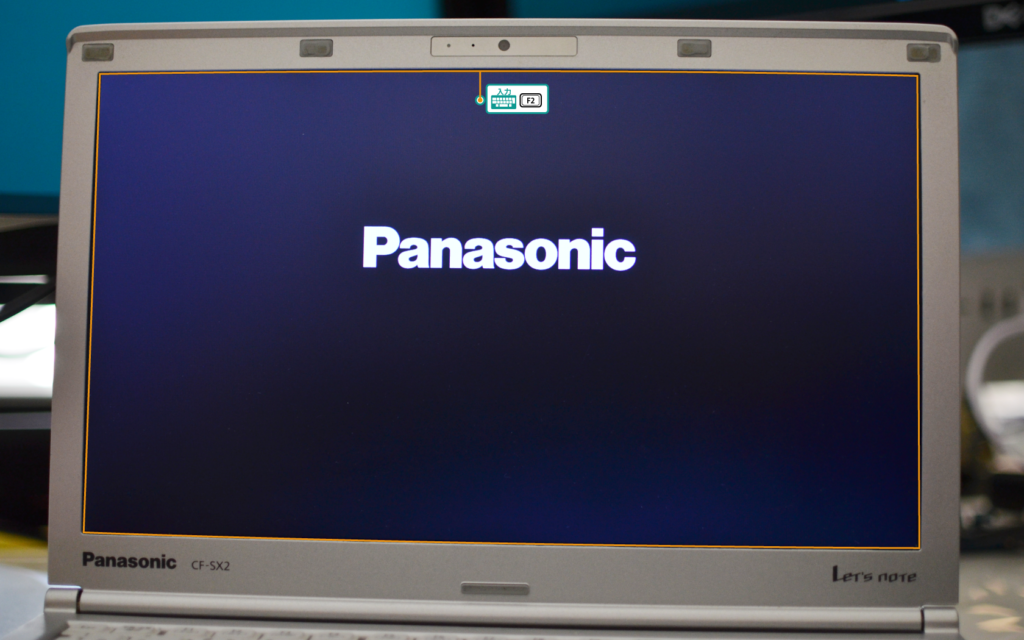
- PC : Panasonic Let’s note CF-SX2
- OS : Chrome OS Flex 14516.0.0
Chrome OS Flexのセットアップ
ChromeVOX(画面読み上げ機能)の使用の有無
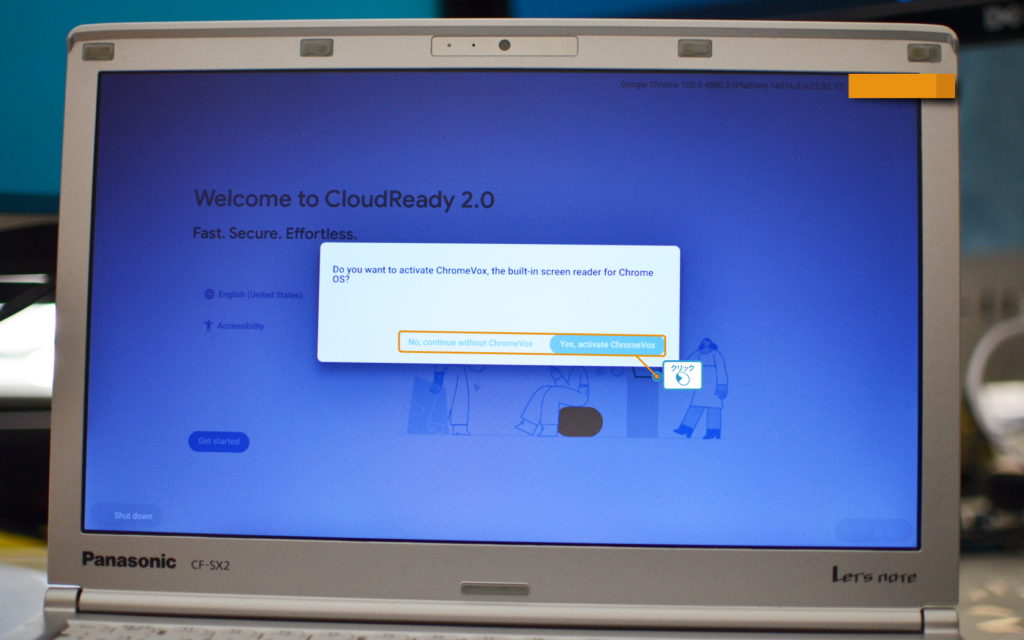
初回起動時にはChromeVox(画面読み上げ機能)を使用するかを聞かれます。
ChromeVoxを使用する場合には、「Yes, activate ChromeVox」をクリックします。
必要がない場合は、「No, continue without ChromeVox」をクリックして下さい。
万が一、有効・無効のボタンを誤って押してしまった場合、Ctrl+Alt+Zを押すと
有効・無効を切り替えることができます。
言語とキーボードの選択(任意)
言語の設定
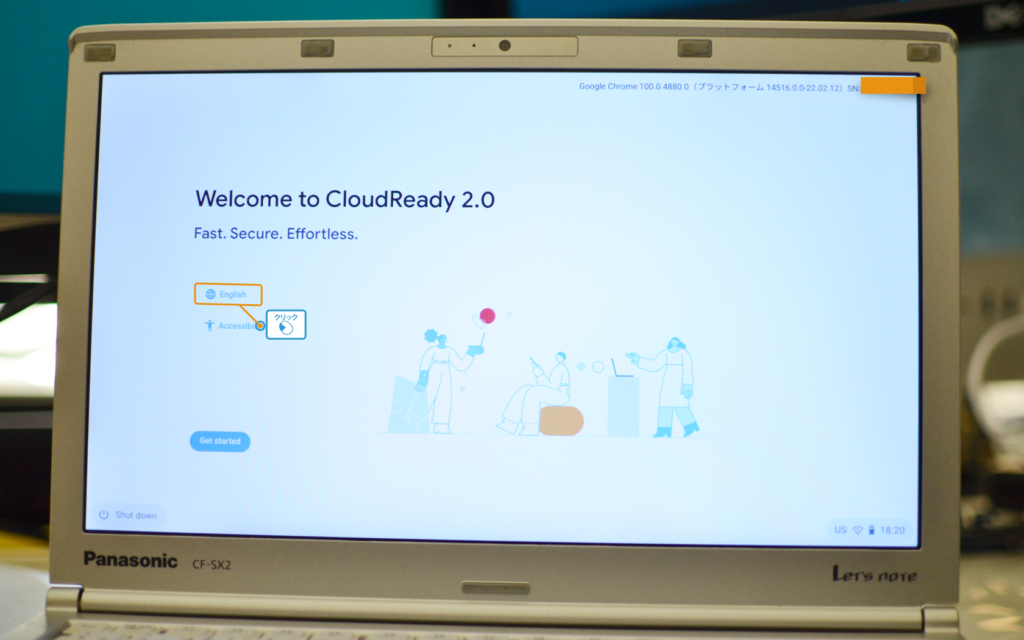
Welcome to CloudReady 2.0
(CloudReady 2.0ってどの子?!っていう突っ込みはよしておきます(笑))
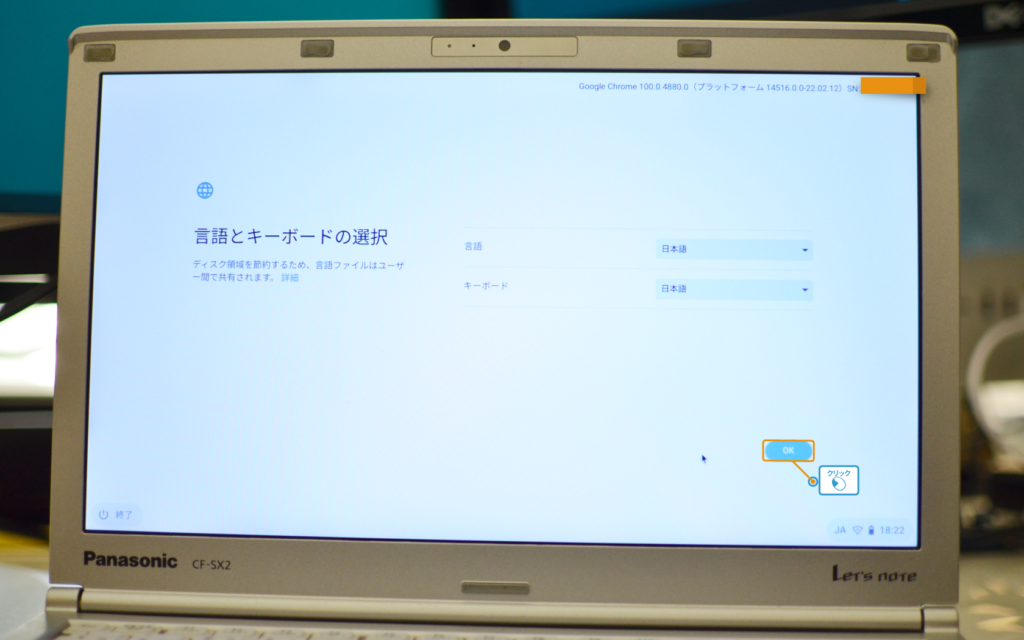
Chrome OS Flexで使用する言語の設定をしていきましょう。
「English(United States)」をクリックします。
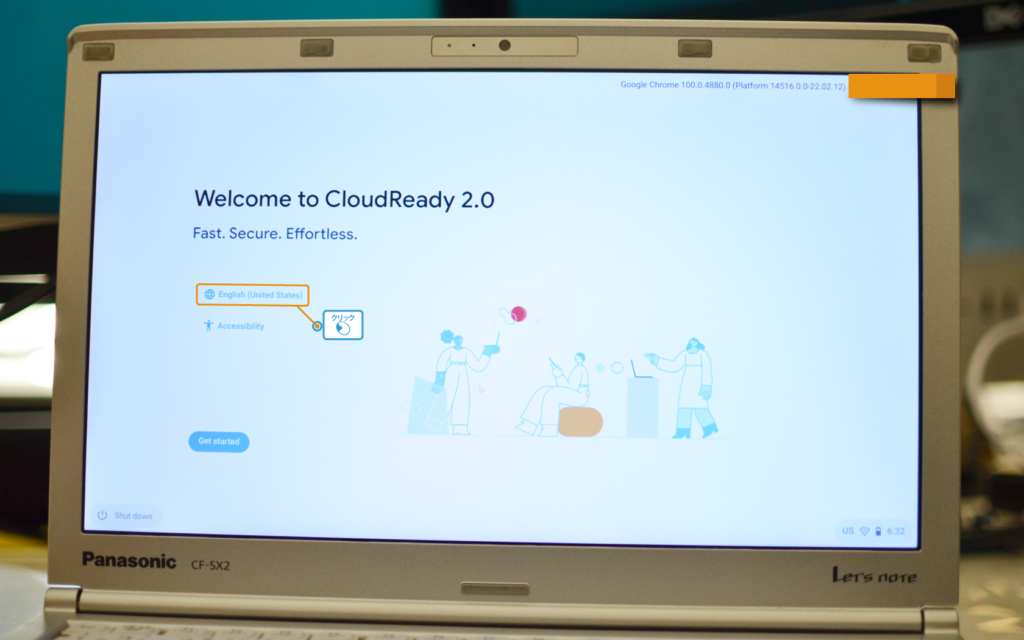
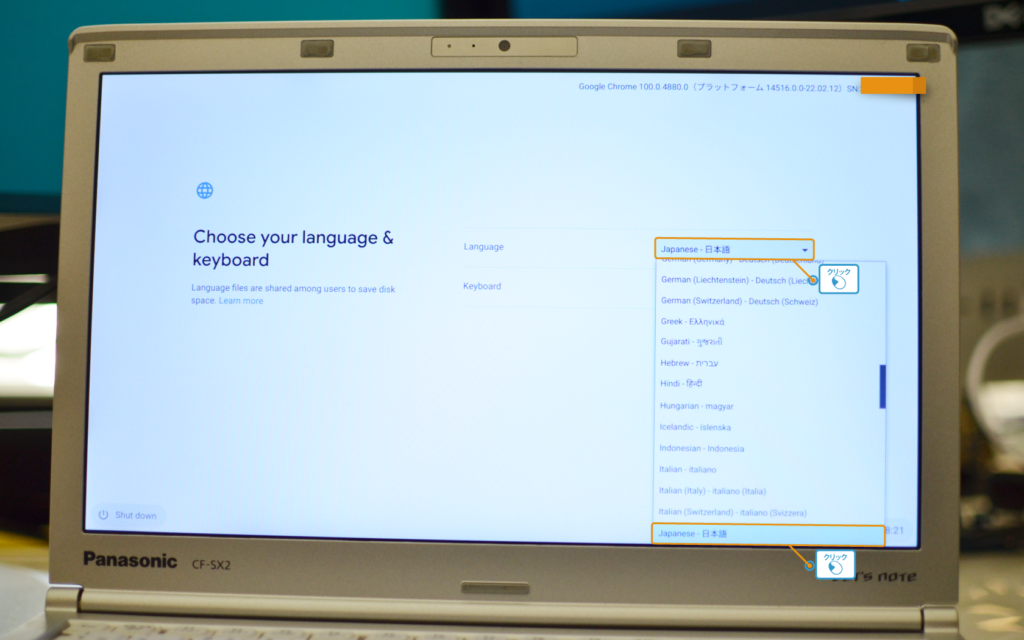
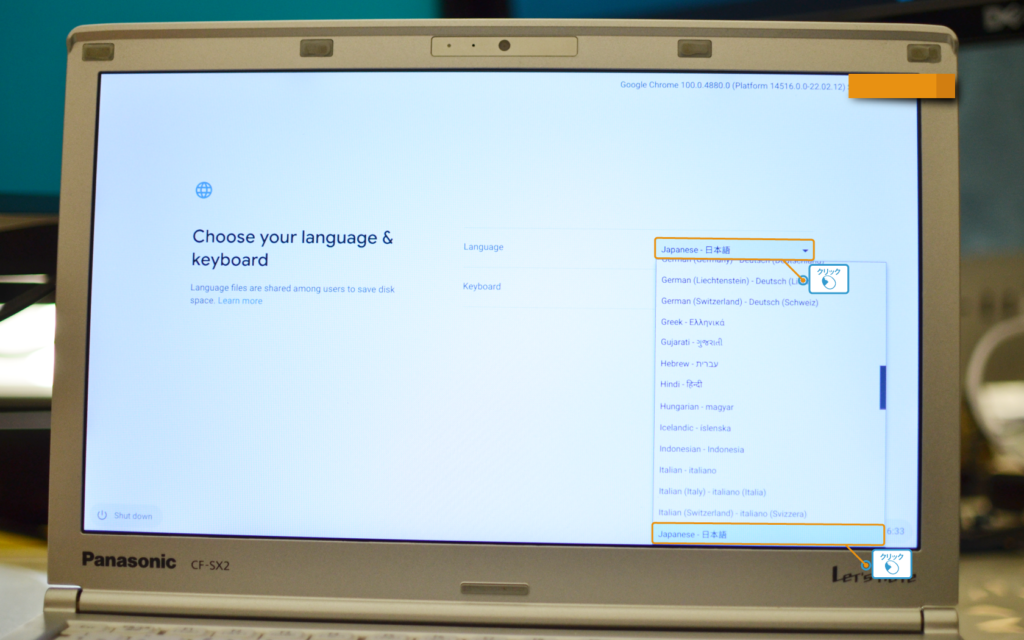
Languageの横の「English(United States)」と書いてあるリストボックスをクリックして、設定したい言語に変更します。
今回は日本語に設定するため、「Japanese – 日本語」を選択しました。
キーボードの設定
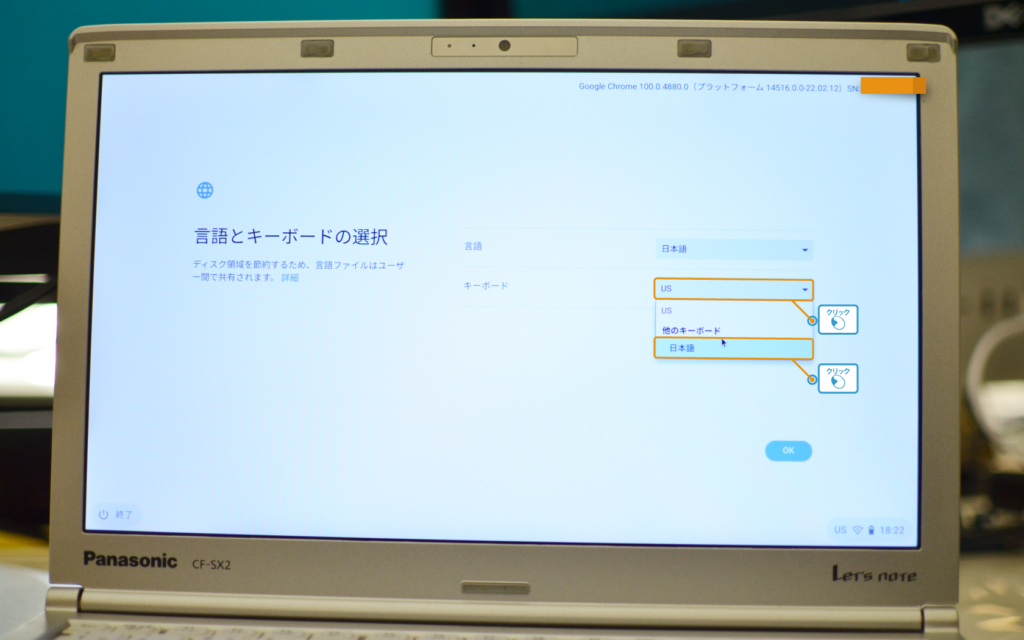
キーボードの横「US」と書いてあるリストボックスをクリックして、
「日本語」に変更します。
設定出来たら、「OK」をクリックします。

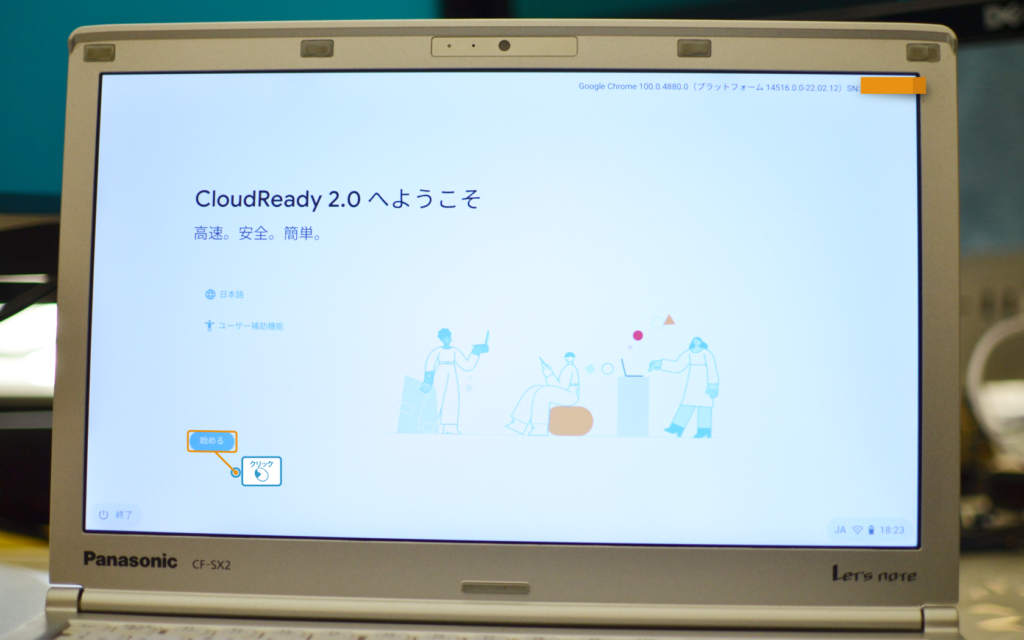
セットアップを進めていきましょう!
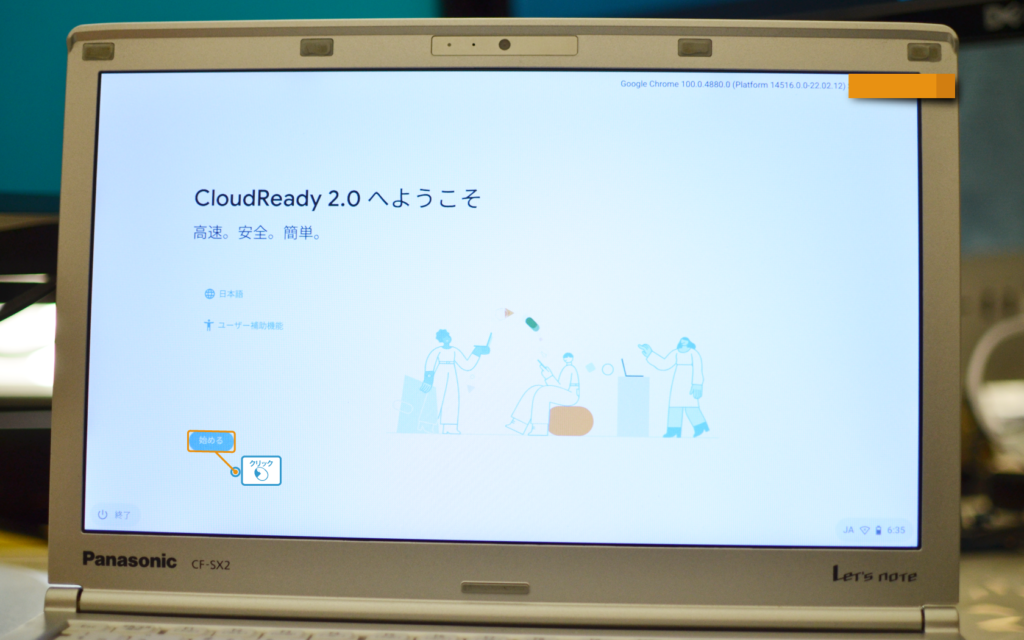
CloudReady 2.0へようこそ♪
(えっと、、、インストールしたのは、、、Chrome OS Flex…というツッコミはしないようにします!!)しつこい?(笑)
「始める」をクリックします。
ネットワークへの接続
SSIDの選択
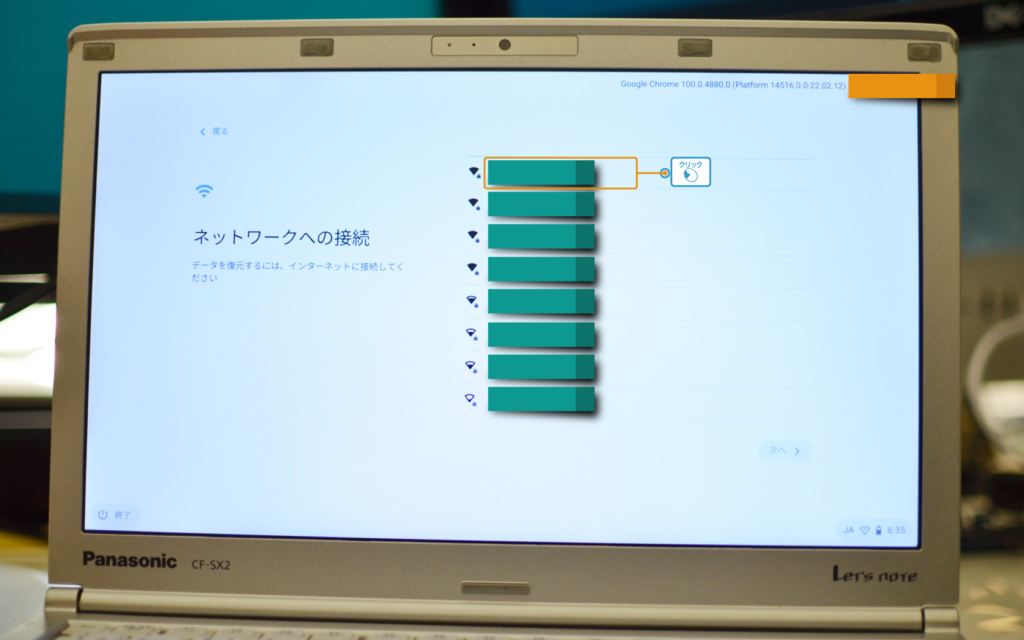
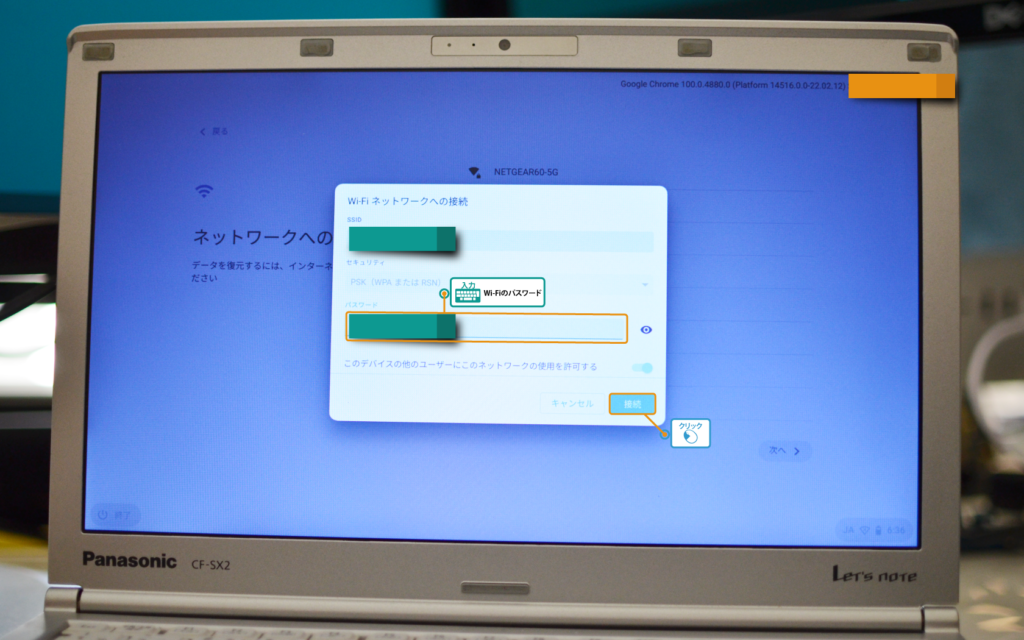
Wi-Fiに接続しましょう。
お使いのWi-FiのSSIDを見つけてクリックします。
Wi-Fiのパスワードの入力
Wi-Fiのパスワードを入力します。
入力内容を確認する際は、「目のボタン」をクリックします。
Google利用規約の確認
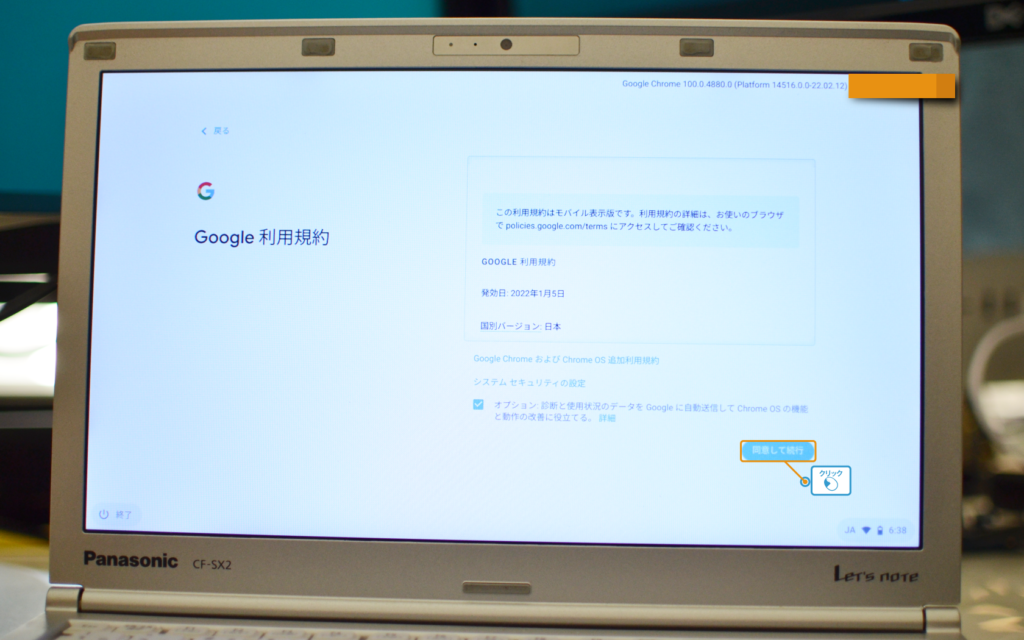
利用規約を読んで問題がなければ「同意して続行」をクリックします。
チェックボックスのチェックは外しても続行は可能です。
このデバイスはどなたが使用しますか?
ご自身で使う場合は「あなた」を選択して「次へ」をクリックします。
ペアレンタルコントロールなどをしたい場合は、「お子様」を選択します。
今回は「あなた」を選択して「次へ」をクリックします。

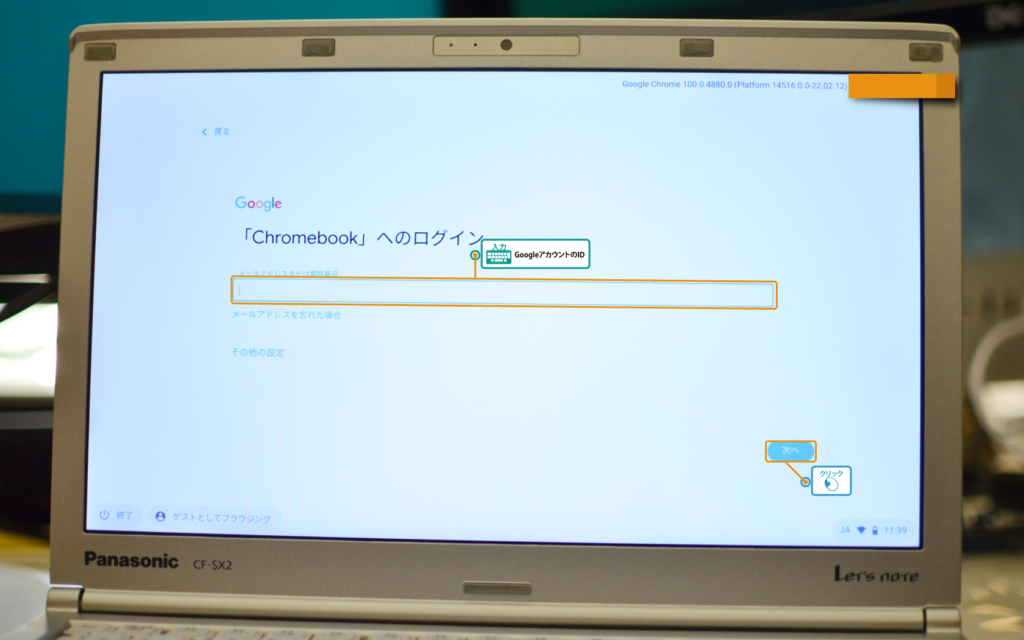
「Chromebook」 へのログイン
Googleアカウントアカウントでログインしましょう。
メールアドレスまたは電話番号を入力して「次へ」をクリックします。
Googleアカウントのパスワードを入力
先ほど入力したGoogleアカウントのパスワードを入力しましょう。
入力内容を確認する場合は、「パスワードを表示します」にチェックを付けます。
正しく入力出来たら、「次へ」をクリックします。

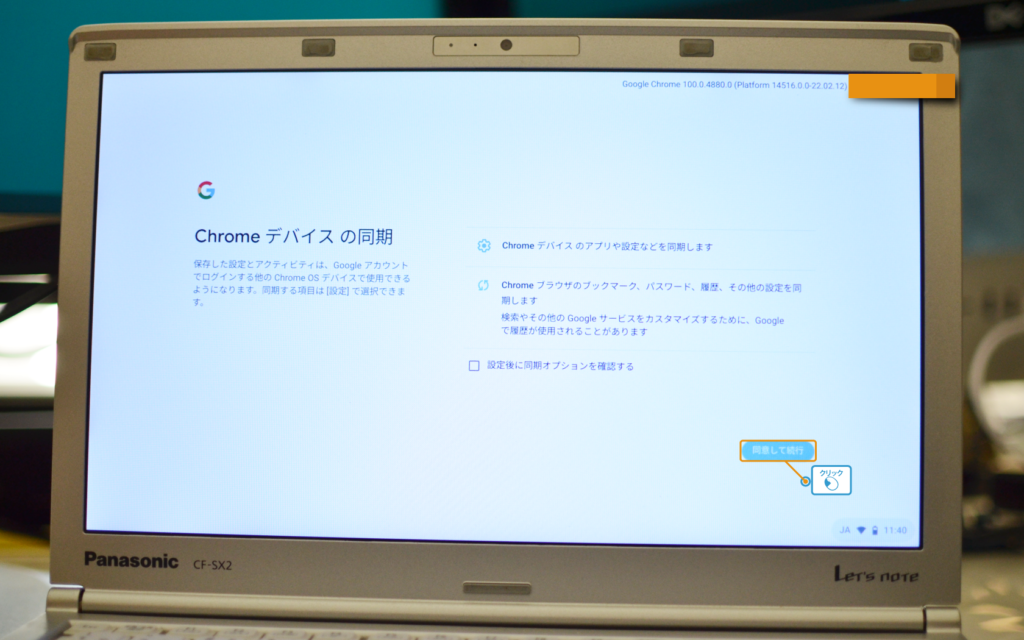
Chrome デバイス の同期
Googleアカウントでログインを様々なデータを同期しますよ!
という確認画面です。
「設定後に同期オプションを確認する」にチェックすると
セットアップ直後に同期の設定画面が開きます。
問題がなければ、「同意して続行」をクリックします。
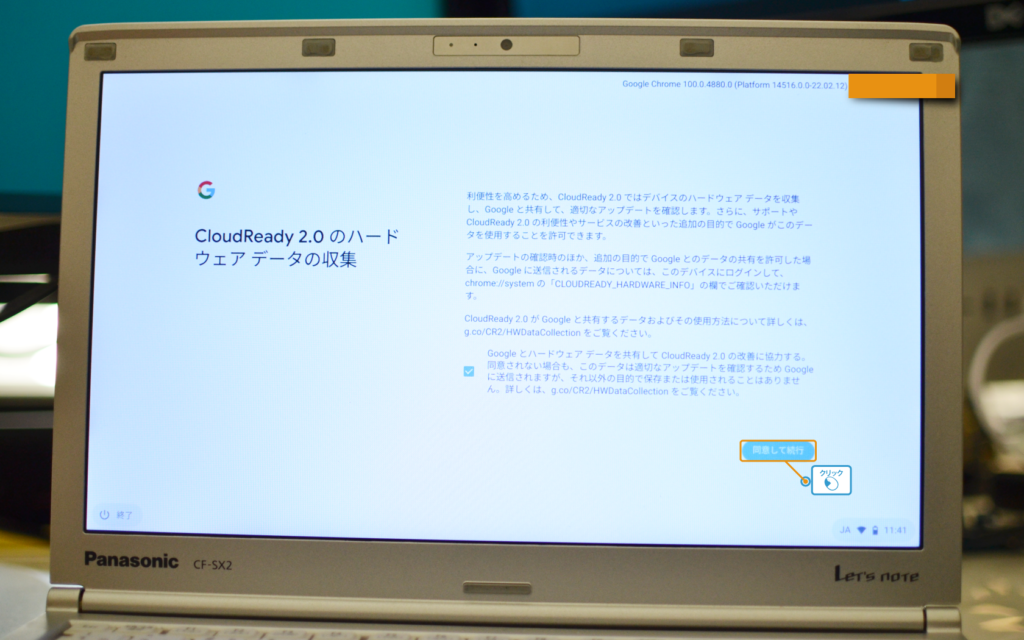
CloudReady 2.0のハードウェア データの収集
またもCloudReady 2.0!!というツッコミは置いておきましょう♪
アップデートのためにハードウェアのデータを収集しますという内容です。
下にあるチェックボックスは、「CloudReady 2.0の改善」のために、ハードウェアの
情報を共有してもよろしいでしょうか?という内容です。
内容を確認して、「同意して続行」をクリックします。
Googleアシスタントがサポートします
Googleアシスタントを利用する場合は「同意する」をクリックします。
特に使わないのであれば「同意しない」をクリックします。
今回は「同意する」をクリックしました。

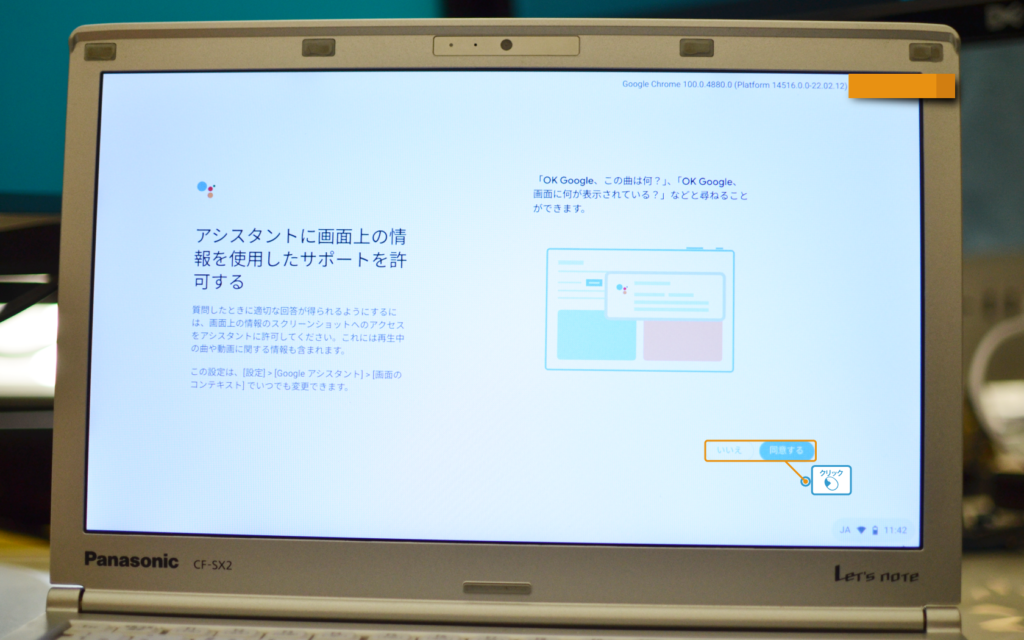
アシスタントに画面上の情報を使用したサポートを許可する
画面に表示されている内容をGoogleアシスタントに質問できる機能を使う場合は、
「同意する」をクリックします。
「OK Google」 と話しかけてアシスタントにアクセス
「OK Goole」を使用する場合は「同意する」をクリックして音声モデルの作成を
行います。
使用しない場合は「いいえ」をクリックします。
今回は「同意する」を選択しました。

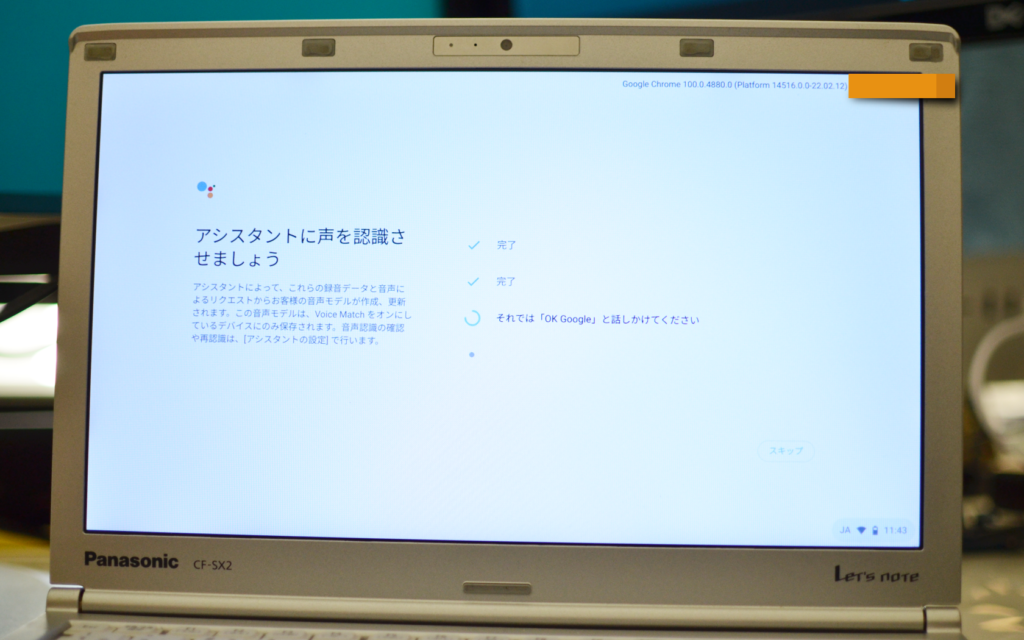
アシスタントに声を認識させましょう
画面に表示された語句(OK Googleなど)を発話して認識させていきます。
この画面のおかげでCF-SX2のマイクの動作確認ができました!
デスクトップパソコンにChrome OS Flexをインストールした場合など、
機器にマイクが内蔵されていない場合にはマイクをつけてから行いましょう。
スマートフォンに接続
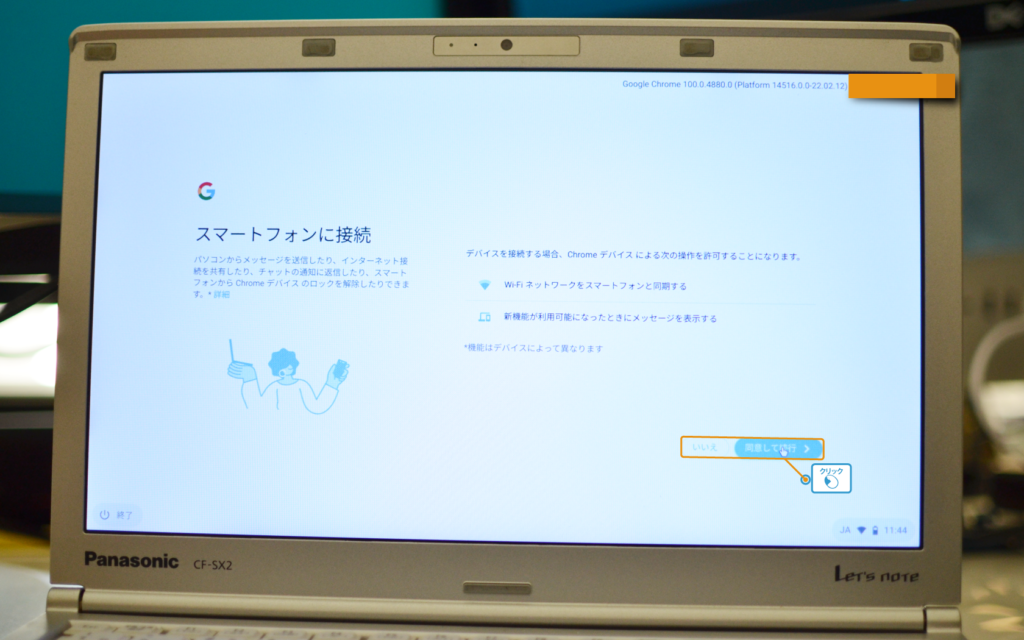
Wi-Fiをスマートフォンと同期したり、パソコンからメッセージを送信したり、
通知を表示したりすることができる機能だそうです。
今回は同アカウントで同期しているスマホがなかったためチェックができませんでした。
利用する場合は、「同意して続行」
利用しない場合は、「いいえ」をクリックします。
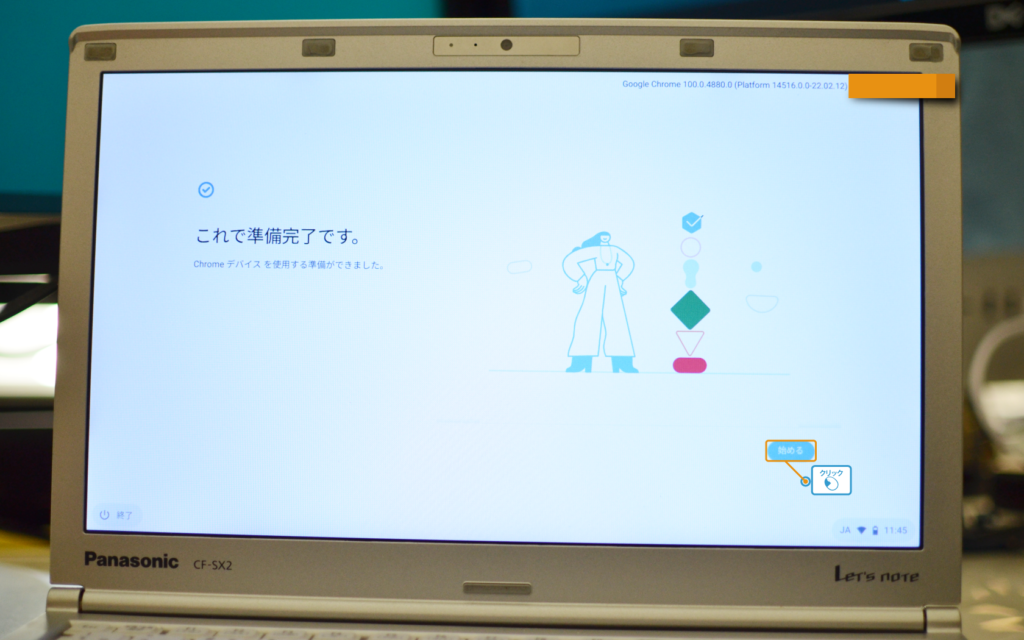
これで準備完了です。
お疲れ様でした!!!
無事にセットアップが完了しました!!!
「始める」をクリックしてみましょう!
終わりに
無事にセットアップできましたでしょうか?!
楽しいChrome OS Flexを始めてみましょう!!